BitFaktura дає користувачам можливість активувати двоетапну аутентифікацію (двоетапну верифікацію) за допомогою додатку Google Authenticator. Це значно безпечніший спосіб, ніж стандартний вхід - замість вимоги лише одного кроку для аутентифікації (такого як введення пароля), потрібно два - у цьому випадку введення верифікаційного коду, згенерованого додатком Google Authenticator під час входу на свій обліковий запис у BitFaktura.
Більше про двоетапний вхід та його другий тип можна прочитати у статті Безпека в BitFaktura завдяки двом типам двоетапної верифікації і вибрати той, який буде для вас найкращим.
Щоб скористатися другим типом двоетапного входу та з'єднати свій акаунт з Google Authenticator:
- встановіть додаток Google Authenticator на свій мобільний пристрій
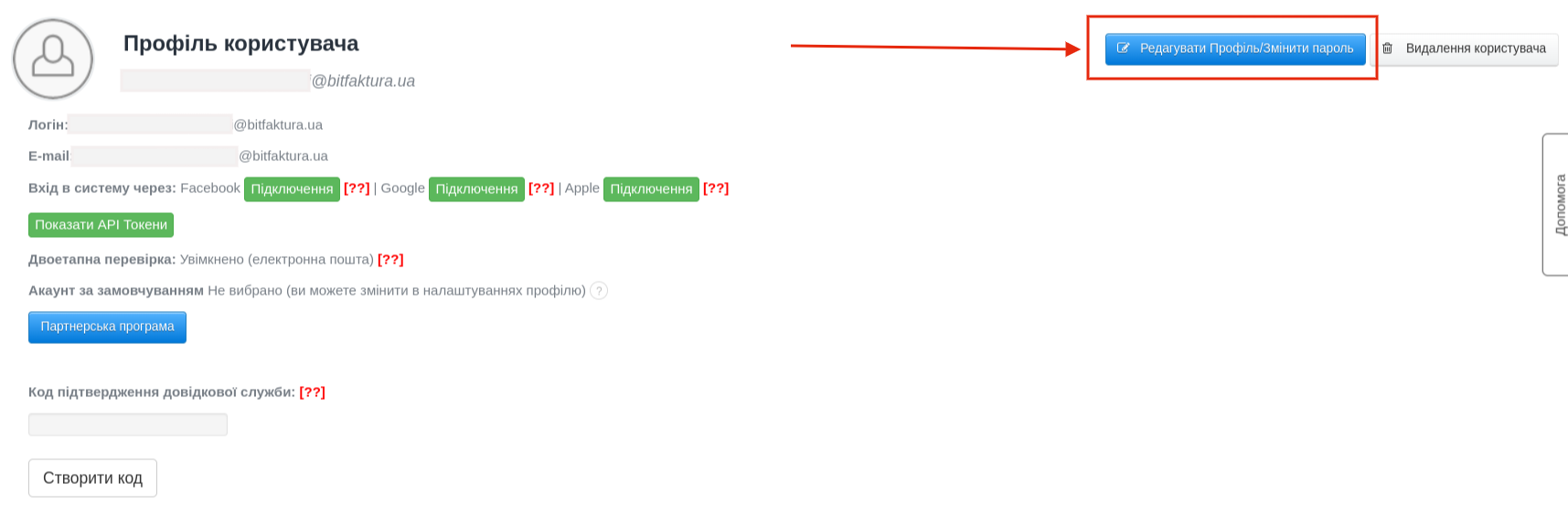
- перейдіть до вкладки з назвою вашого Логіну, яка знаходиться поруч з меню Налаштування
- виберіть опцію Профіль
- натисніть кнопку Редагувати Профіль / Змінити пароль
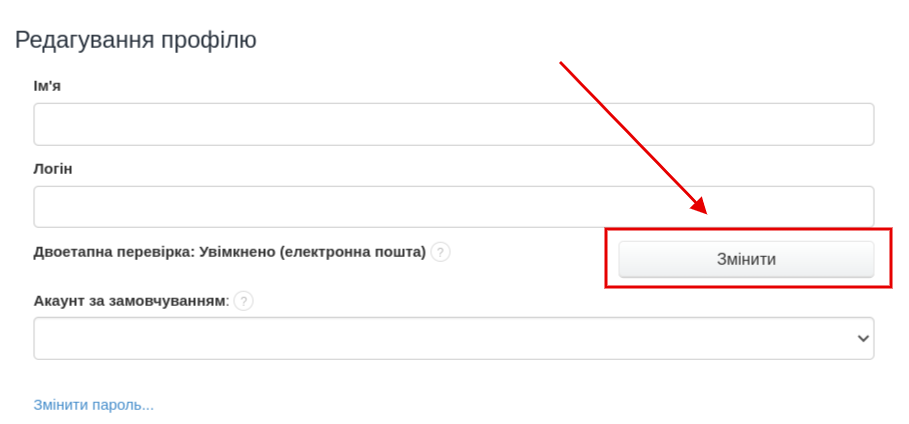
- натисніть кнопку Змінити
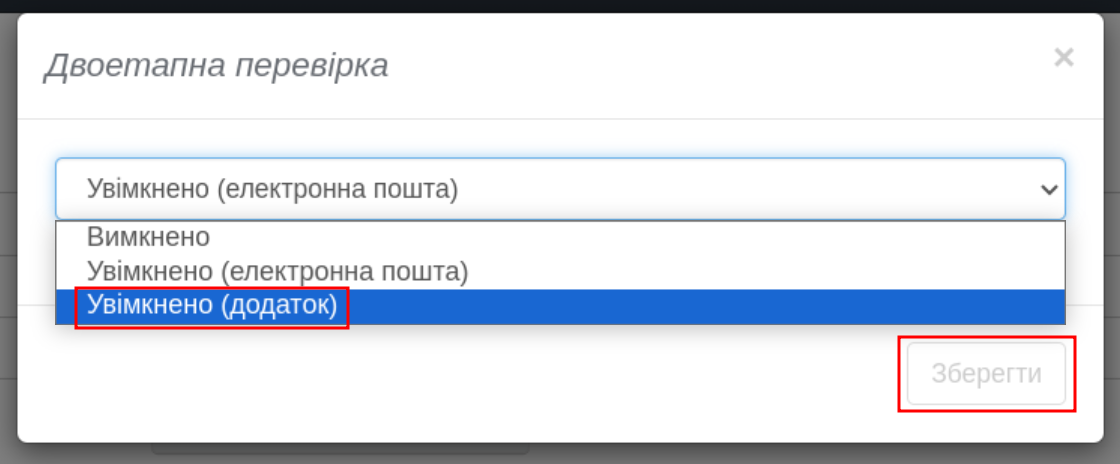
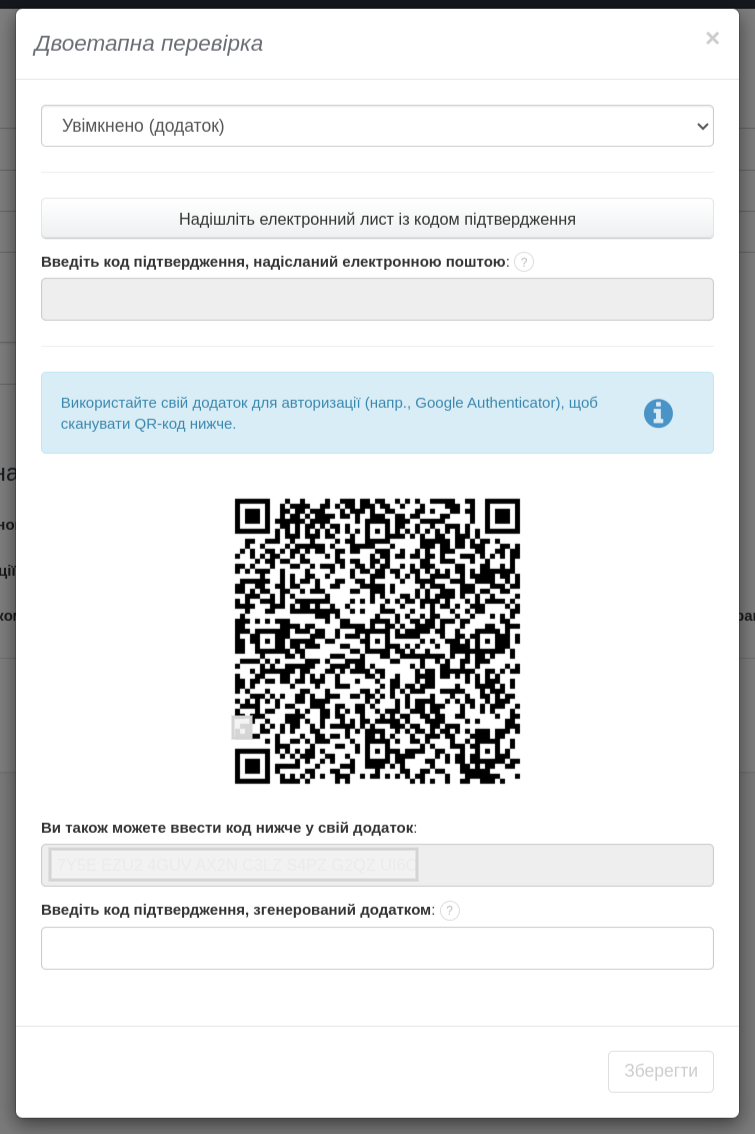
- виберіть опцію Увімкнено (додаток)
- натисніть кнопку Зберегти
- за допомогою додатку відскануйте згенерований QR-код або введіть ключ, отриманий у сірому полі
- введіть код, який з'явиться у вашому додатку, у поле "Введіть код підтвердження, згенерований додатком"
- натисніть кнопку Зберегти
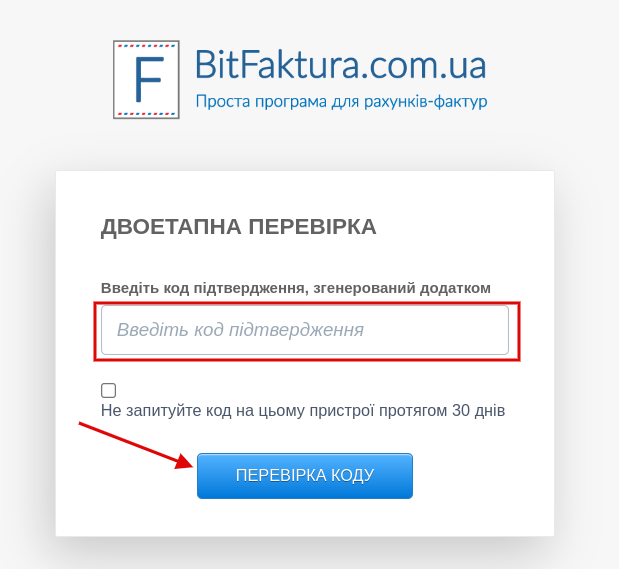
З цього моменту під час кожного входу вам буде потрібно вводити верифікаційний код, доступний саме у вашому додатку. Він зникає після кожного натискання кнопки "ПЕРЕВІРКА КОДУ", а на його місце відразу з'являється новий, що гарантує вам безпечне користування BitFaktura.
Щоб вимкнути двоетапну верифікацію:
- перейдіть до вкладки з назвою вашого Логіну, яка знаходиться поруч з меню Налаштування
- виберіть опцію Профіль
- натисніть кнопку Редагувати Профіль / Змінити пароль
- натисніть кнопку Змінити
- виберіть опцію Вимкнено
- натисніть кнопку Зберегти
Якщо після вимкнення опції двоетапної верифікації з рівня профілю ви не маєте доступу до документів, це означає, що потрібно також вимкнути двоетапну верифікацію на рівні налаштувань акаунта: Налаштування > Налаштування акаунта > Конфігурація > Безпека > Увімкніть обов’язкову двоетапну перевірку. Про таку необхідність вас повідомить система:
