Використовуючи в BitFaktura функцію управління складом, ви можете створювати кілька складів. Кількість складів залежить від тарифного плану, який активний на вашому акаунті. У тарифному плані Standard можна додати 3 склади. У планах Pro і Pro Plus ця опція є необмеженою. З цього запису ви дізнаєтеся, як створити новий склад.
Як створити новий склад?
Якщо в налаштуваннях акаунта ви активували функцію управління складом, ви можете створювати нові склади.
Щоб додати склад:
.
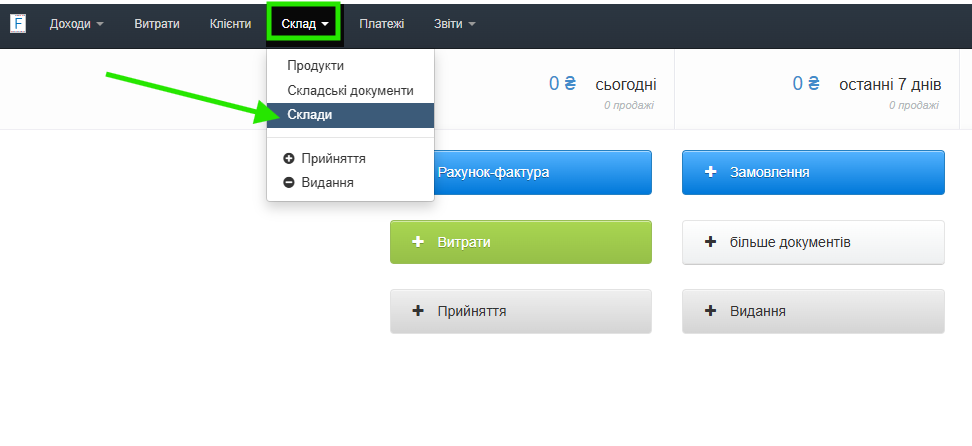
- перейдіть до закладки Склад > Склади;
- натисніть кнопку Новий склад з лівої сторони;
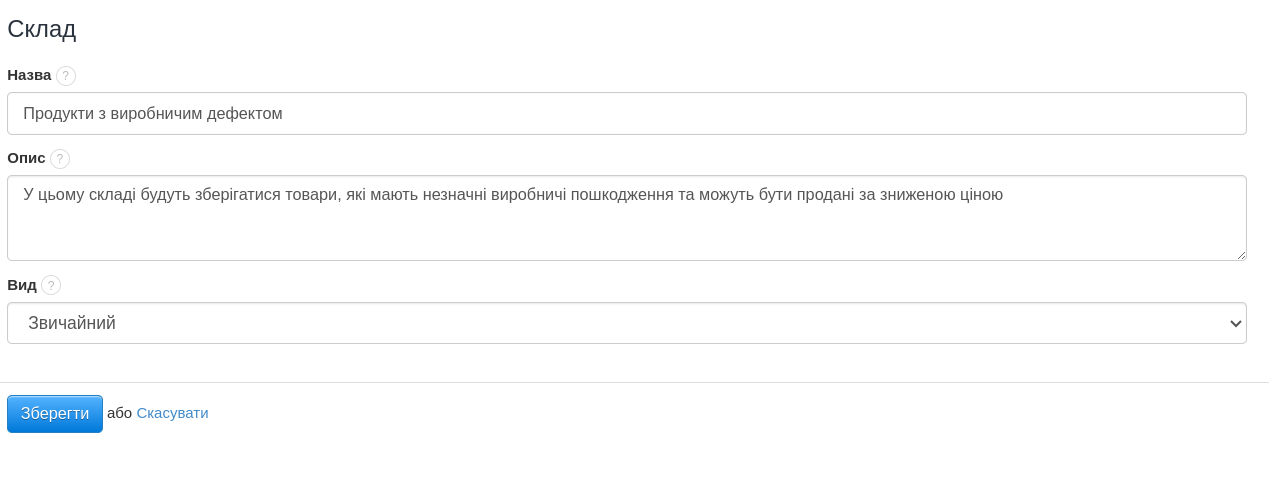
- заповніть поля у формі (їхній опис знайдете нижче);
- підтвердіть створення складу, натискаючи кнопку "Зберегти".
Поля, доступні під час створення складу
У формі створення складу з'являться такі поля:
- Назва - присвойте назву для створюваного складу;
- Опис - у цьому місці ви можете вказати додаткову інформацію щодо складу або його опис, це внутрішня інформація, видима лише в межах перегляду складу;
- Вид - вкажіть вид створюваного складу, оберіть з доступних опцій: звичайний, головний, виробник (лише один склад може мати вид "головний").
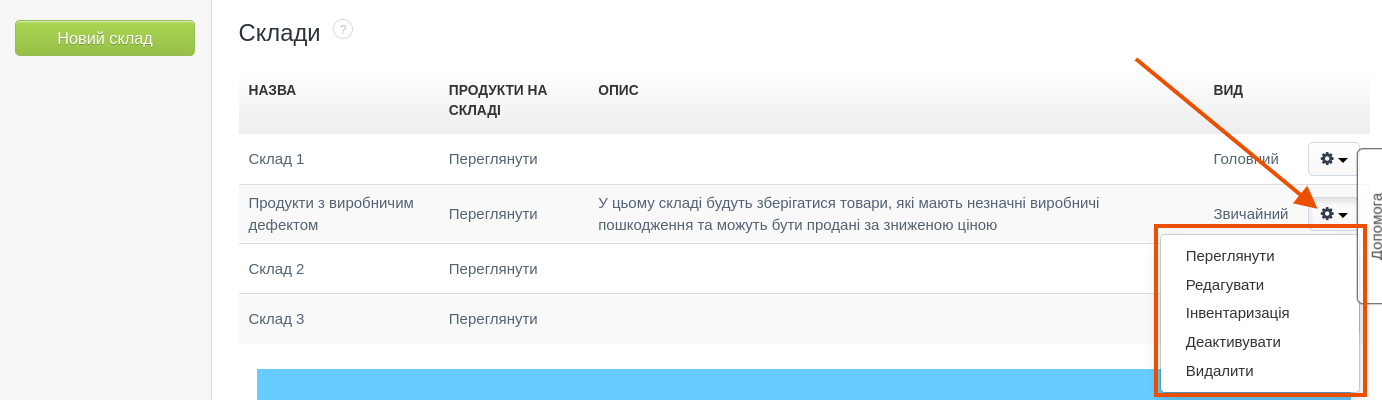
Створений склад з'явиться у списку складів. На рівні списку, після натискання на іконку шестерні, ви можете:
- переглянути складські залишки товарів на відповідному складі;
- редагувати склад;
- деактивувати або активувати склад;
- підготувати документ інвентаризації;
- видалити склад.
Ознайомтеся також: