У BitFaktura ви можете налаштувати власний формат нумерації рахунків, обираючи з доступних шаблонів або створюючи індивідуальні схеми, адаптовані до специфіки вашого бізнесу. Ця функція дозволяє повністю персоналізувати нумерацію — з урахуванням, наприклад, року, місяця або позначень відділів. У цій статті ви знайдете покрокову інструкцію, як легко налаштувати нумерацію документів відповідно до своїх потреб.
Як змінити спосіб нумерації документів?
Новий акаунт, створений у системі, має схеми нумерації документів за замовчуванням.Якщо ви хочете, щоб формат нумерації для ваших документів відрізнявся від стандартного, ви можете змінити його в налаштуваннях акаунта.
Система дозволяє вибрати один із прикладних форматів нумерації, але також надає можливість налаштувати власну схему відповідно до своїх потреб.
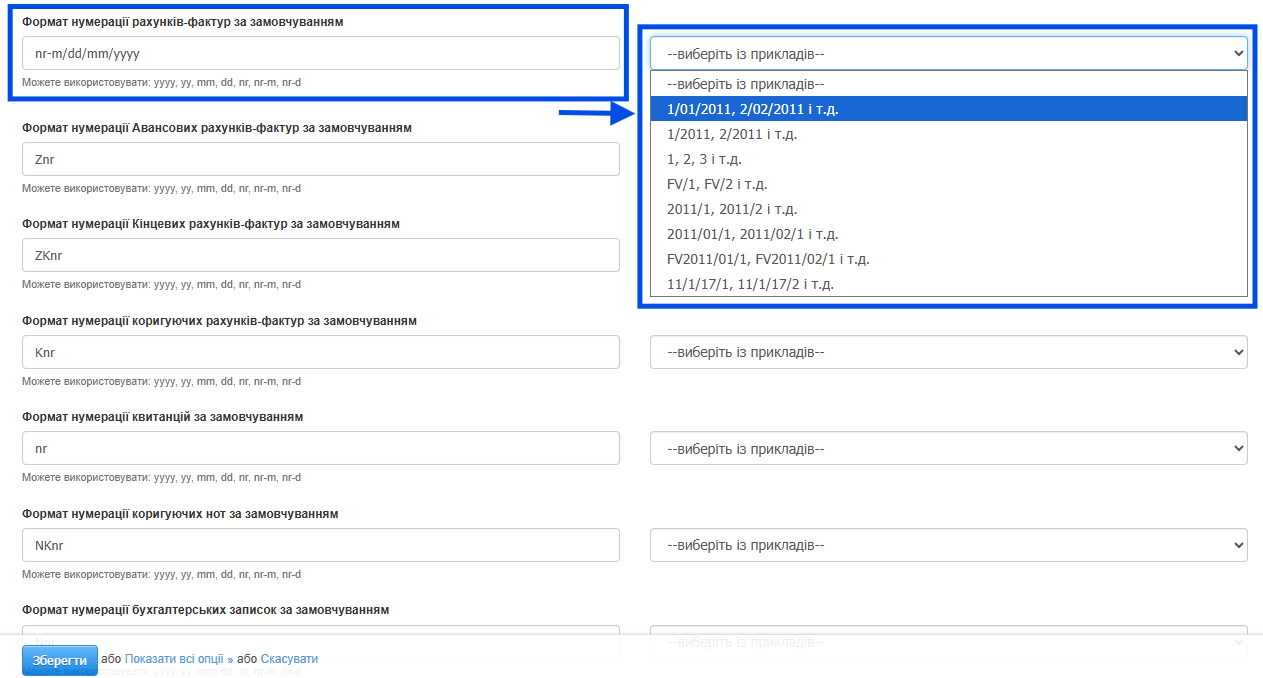
Приклади форматів нумерації, які ви можете обрати в налаштуваннях акаунта:
-
nr-m/mm/yyyy – 1/01/2011, 2/02/2011 тощо;
-
nr/yyyy – 1/2011, 2/2011 тощо;
-
nr – 1, 2, 3 тощо;
-
FV/nr – FV/1, FV/2 тощо;
-
yyyy/nr – 2011/1, 2011/2 тощо;
-
yyyy/mm/nr-m – 2011/01/1, 2011/02/1 тощо;
-
FVyyyy/mm/nr-m – FV2011/01/1, FV2011/02/1 тощо;
-
yy/mm/dd/nr-d – 11/1/17/1, 11/1/17/2 тощо.
Щоб визначити формат нумерації документів (системний або власний):
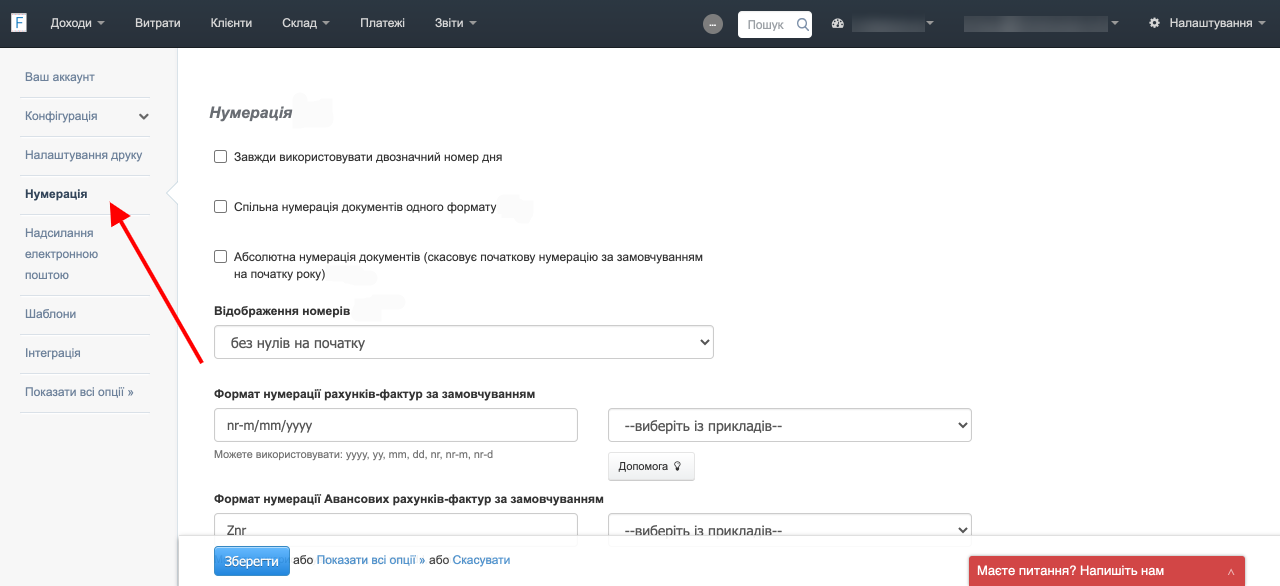
- перейдіть до закладки Налаштування > Налаштування акаунта > Нумерація;
- у спеціальних полях, які відповідають типам документів, встанови потрібний формат нумерації — скористайся полем -- виберіть із прикладів --, щоб використати готові зразки;
- поля, в яких ви можете визначити формат нумерації, залежать від того, які типи документів активовано в акаунті;
- підтвердь внесені зміни, натиснувши кнопку Зберегти внизу сторінки.
Як встановити власний формат нумерації документів?
Система також дозволяє створити власний формат нумерації. Достатньо у спеціальному полі, яке відповідає за формат нумерації для певного типу документа, ввести шаблон нумерації, використовуючи змінні:
-
nr – послідовний номер, що рахується від початку року, напр. 1, 2 тощо;
-
nr-m – послідовний номер, що рахується від початку місяця;
-
nr-d – послідовний номер, що рахується в межах одного дня;
-
yyyy – рік у чотирицифровому форматі, напр. 2011;
-
yy – рік у двоцифровому форматі, напр. 11;
-
mm – місяць, напр. 01;
-
dd – день.
Приклад власного формату нумерації:
nr-m/mm/D2 – цей формат містить послідовний номер, який рахується від початку кожного місяця, місяць, у якому виставлено документ, та визначений користувачем сталий ідентифікатор відділу „D2”. Нумерація рахунків у цьому випадку виглядатиме так: 1/01/D2, 2/01/D2, 3/01/D2, 1/02/D2, 2/02/D2 тощо.
Тож якщо протягом місяця або року ви переносите свою документацію до BitFaktura, ви можете встановити власний формат нумерації документів.
Якщо бажаєте, щоб система продовжила безперервну нумерацію рахунків, створених раніше, ви можете вручну змінити номер у полі «номер» безпосередньо у формі створення рахунку. Рахунок буде створено з тим номером, який ви вкажете самостійно. Подальша нумерація присвоюватиметься системою автоматично відповідно до встановленого формату, надаючи номер на одиницю більший від останнього використаного в даному форматі.
У разі ручної зміни номера на інший, ніж той, що був автоматично призначений системою, у журналі активностей документа з’явиться додатковий запис, який покаже номер, присвоєний системою відповідно до встановленого формату нумерації.
Ознайомтеся також:
Як налаштувати спільну нумерацію для однакових типів документів у різних відділах?
Нумерація рахунків-фактур для витрат
Як налаштувати абсолютну нумерацію документів?
Завжди використовувати двозначний номер дня