- у чому полягає інтеграція Sugestera з BitFaktura
- як увімкнути інтеграцію Sugesterа із BitFaktura
- як перевірити, які користувачі зможуть перемикатися між системами
- як перейти від Sugester до BitFaktura і навпаки
- як виставити рахунок-фактуру за допомогою Sugester
- як синхронізувати історичні дані
- як синхронізувати відділи
- як налаштувати, який тип документів із BitFaktura має бути інтегрований із справою у CRM
1. У чому полягає інтеграція з BitFaktura?
Інтеграція Sugester з BitFaktura відбувається на рівні клієнтів та справ. З точки зору клієнтів це означає, що у вас буде спільна клієнтська база. Крім того, будь-які зміни в Sugester, такі як додавання або редагування нового клієнта, матимуть такий самий ефект у BitFaktura (і навпаки). У випадку справи, кожен рахунок-фактура, виставлений у BitFaktura, створюватиме нову справу для даного клієнта в Sugester. До кожної справи буде прикріплено посилання на цей рахунок-фактуру у BitFaktura. Клацнувши на нього, система перенаправить вас до перегляду цього рахунка-фактури в BitFaktura. У разі інтеграції справ та рахунків-фактур, видалення, наприклад, фактури у системі BitFaktura НЕ ПРИЗВОДИТЬ до видалення справи в Sugester (і навпаки). З рівня Sugester ви також можете легко перейти до виставлення рахунка на основі створеної справи. Усе завдяки додатковій кнопці Додати рахунок-фактуру, яка відображається у верхньому правому куті в Редагування справи.2. Активація інтеграції з BitFaktura
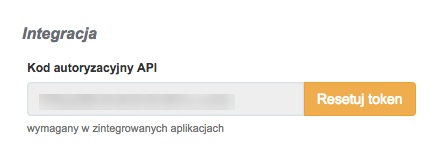
Щоб увімкнути інтеграцію, перейдіть у Налаштування > Налаштування акаунта > Інтеграції та виберіть Інтеграція з BitFaktura.ua. З’явиться додаткове поле, у якому потрібно буде ввести BitFaktura API токен.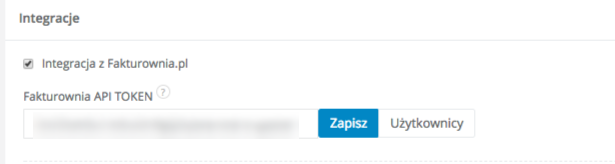
3. Користувачі, які можуть перемикатися між Sugester і BitFaktura
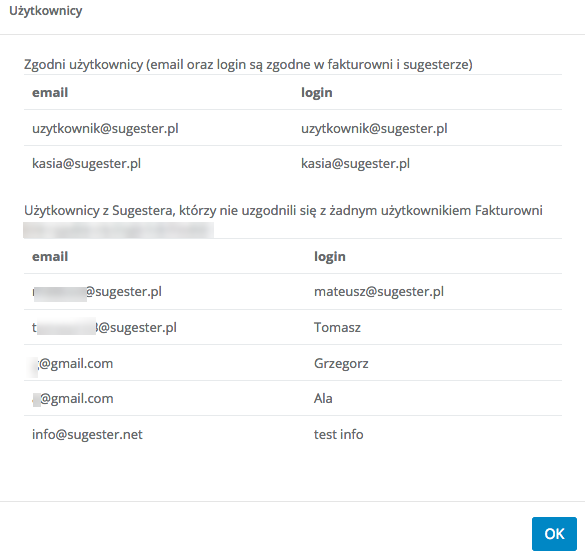
Якщо ви хочете, щоб усі ваші користувачі могли вільно перемикатися між акаунтами, виставляти рахунки та використовувати CRM одночасно, переконайтеся, що їх додано як у Sugester, так і в BitFaktura (закладка Користувачі). Усі користувачі повинні мати ІДЕНТИЧНІ логіни та адреси електронної пошти в обох системах. Якщо ви щойно ввімкнули інтеграцію та не впевнені, які користувачі об’єднані в обидві системи, а які ні, вам допоможе таблиця Користувачі, яку ви можете знайти, перейшовши в Налаштування > Налаштування акаунта > Інтеграції та натиснувши кнопку Користувачі поруч із полем BitFaktura API Token.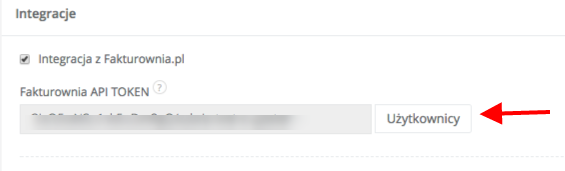
4. Перемикання між Sugester і BitFaktura
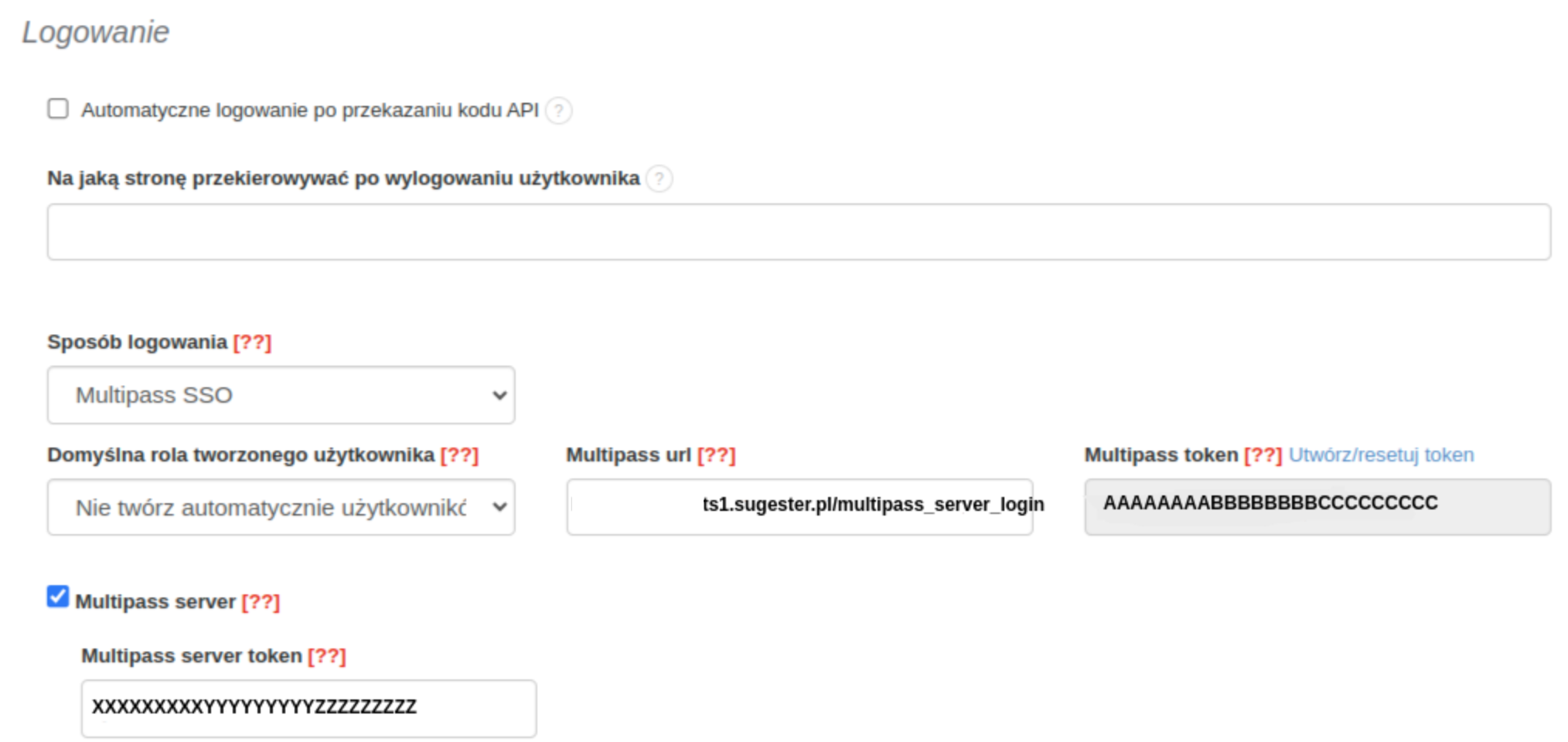
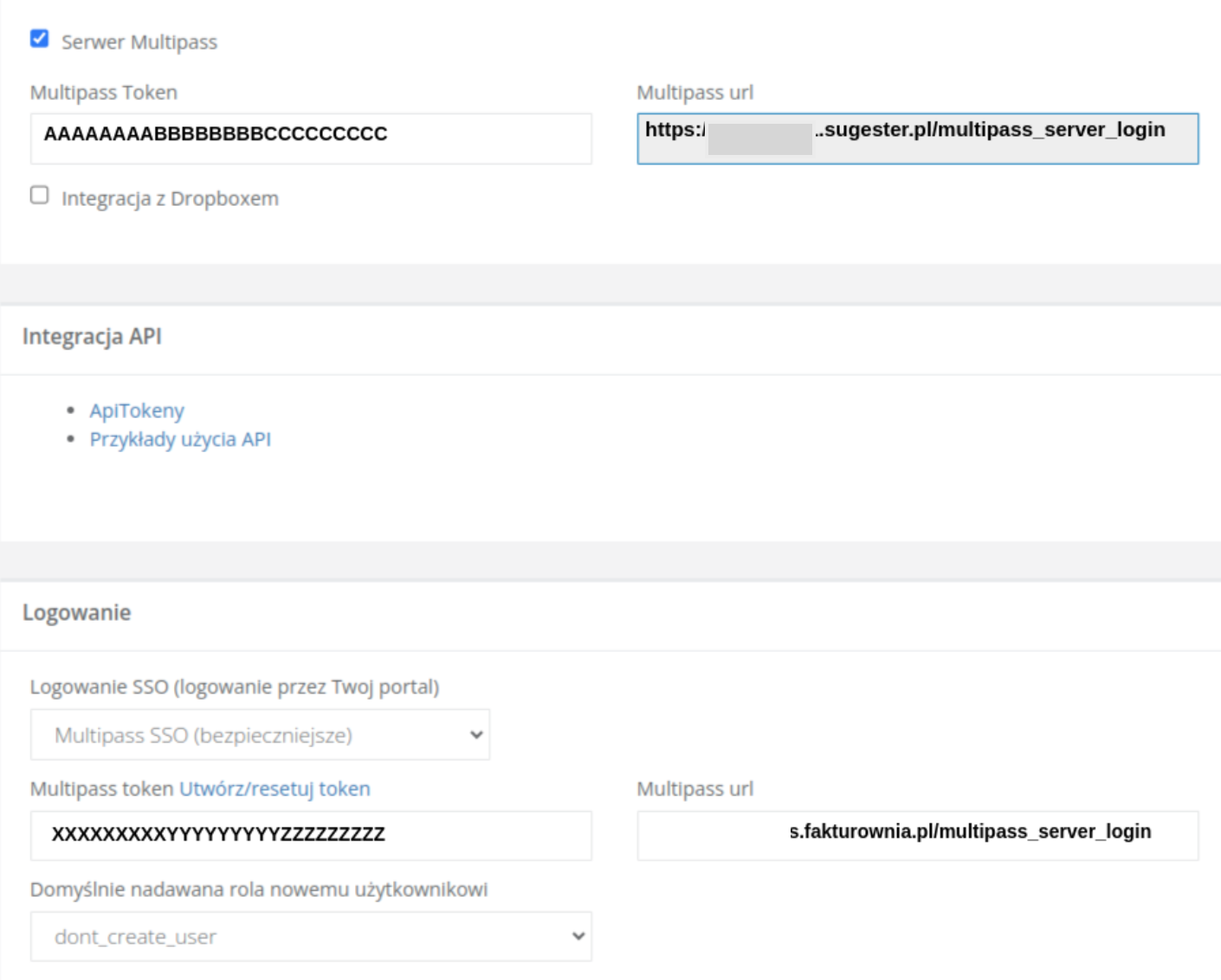
Для перемикання між системами використовуйте кнопки у верхньому меню: Рахунки-фактури - в Sugester

5. Перехід до виставлення рахунків-фактур з рівня Sugester
Якщо ви хочете виставити рахунок-фактуру на основі справи, яку ви щойно додали до клієнта в Sugester, просто перейдіть до цієї справи та натисніть кнопку Додати рахунок-фактуру. Система автоматично переведе вас із Sugester до BitFaktura для виставлення рахунків-фактур. Дані зі справи будуть перенесені в рахунок-фактуру.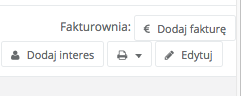
6. Синхронізація історичних даних
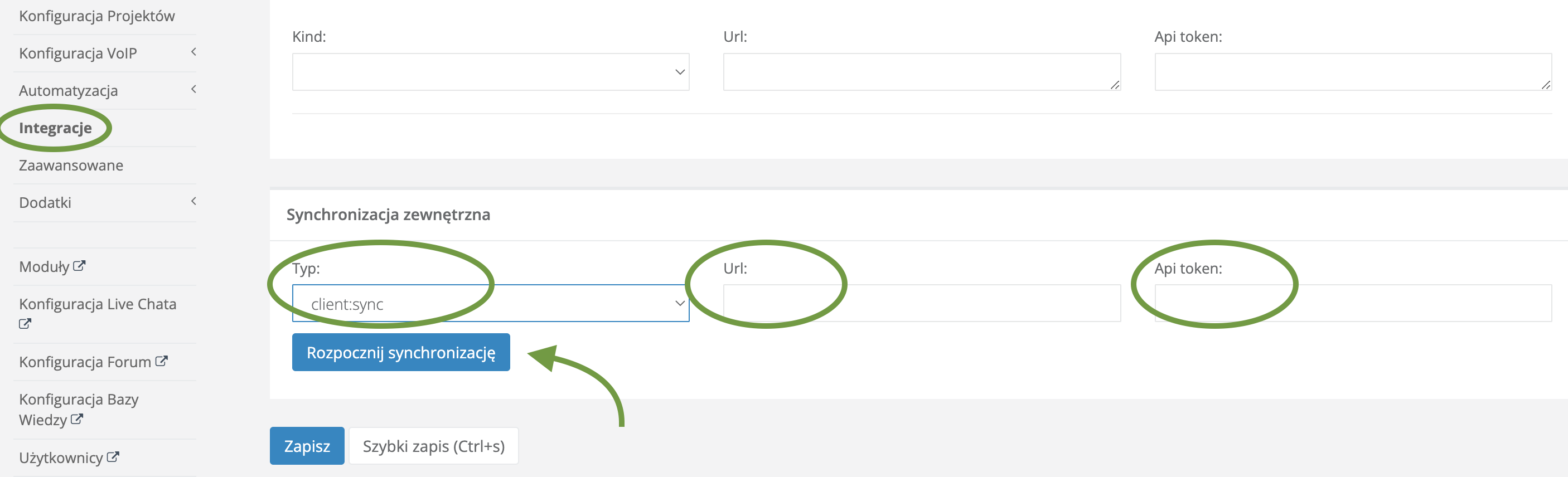
У Sugester можна самостійно передавати історичні дані, такі як клієнти та рахунки-фактури, із BitFaktura до Sugester. Для цього просто перейдіть у Налаштування > Налаштування акаунта > Інтеграції. Щоб синхронізувати (перевести) клієнтів із Sugester до BitFaktura, вам необхідно:- перейти в розділ Зовнішня синхронізація
- в полі "Тип" виберіть "client:sync"
- у поле «Адреса» вставте https://ACCOUNT_NAME.fakturownia.pl/clients/external_update.json (ACCOUNT_NAME в адресі слід замінити на назву вашого акаунта в BitFaktura)
- у полі «Api-токен» вставте свій API-токен із BitFaktura
- натисніть «Почати синхронізацію»
7. Синхронізація відділів у Sugester та BitFaktura
Якщо ви щойно інтегрували Sugester із BitFaktura, пам’ятайте, що якщо у вас є відділи в цих акаунтах, їх також потрібно синхронізувати. В іншому випадку ви матимете обмежений доступ до клієнтів, рахунків-фактур і справ. Щоб синхронізувати відділи, напишіть нам на info@sugester.pl Також просимо підготувати наступну інформацію: який відділ у BitFaktura відповідає даному відділу в Sugester які налаштування доступу до даних клієнта в BitFaktura (Тільки користувачі з повним доступом, Усі) відповідають параметру БЕЗ ВІДДІЛУ у Sugester доступ до налаштувань технічної підтримки як у Sugester, так і в BitFaktura (в обох системах: Налаштування > Налаштування акаунта > Надати тимчасовий доступ для технічної підтримки), оскільки зміни потрібно вносити в обидві системи.8. Вибір типу документів з BitFaktura при інтеграції зі справами
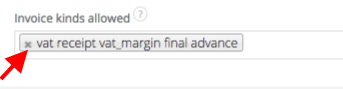
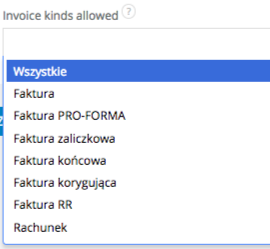
За замовчуванням при інтеграції з BitFaktura справа автоматично створюється в CRM, якщо в BitFaktura був оформлений один із документів: рахунок-фактура, авансовий рахунок-фактура, кінцевий звіт, квитанція. Однак ви можете самостійно вирішити, який тип документів з BitFaktura буде синхронізовано зі справами в Sugester. Якщо ви хочете змінити налаштування за замовчуванням, перейдіть до Налаштування > Конфігурація CRM > Справи 1. Очистіть налаштування за замовчуванням