Додавання продуктів до бази
Ми можемо додати продукт до бази двома способами: вручну та автоматично на основі створених документів.Ручне додавання продукту в базу
Щоб додати продукт вручну, перейдіть до закладки Продукти/Склад > Продукти і натисніть кнопку Новий продукт у верхньому лівому куті. Потім на картці продукту заповнюємо дані про товар і підтверджуємо їх кнопкою Зберегти.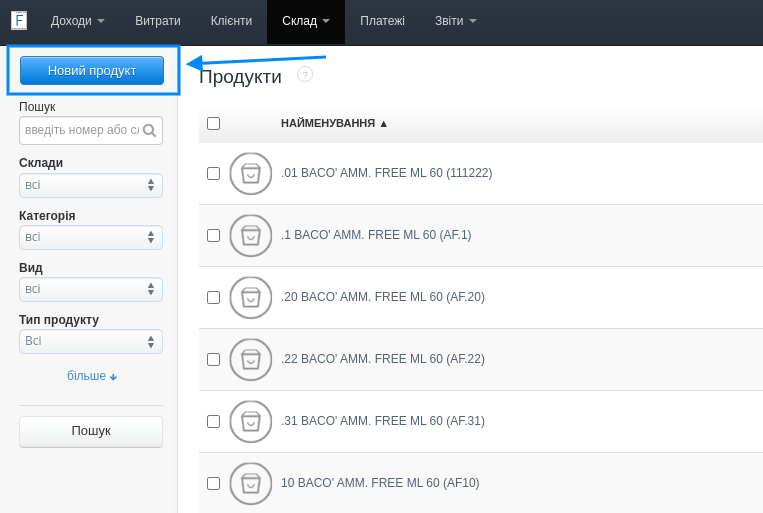
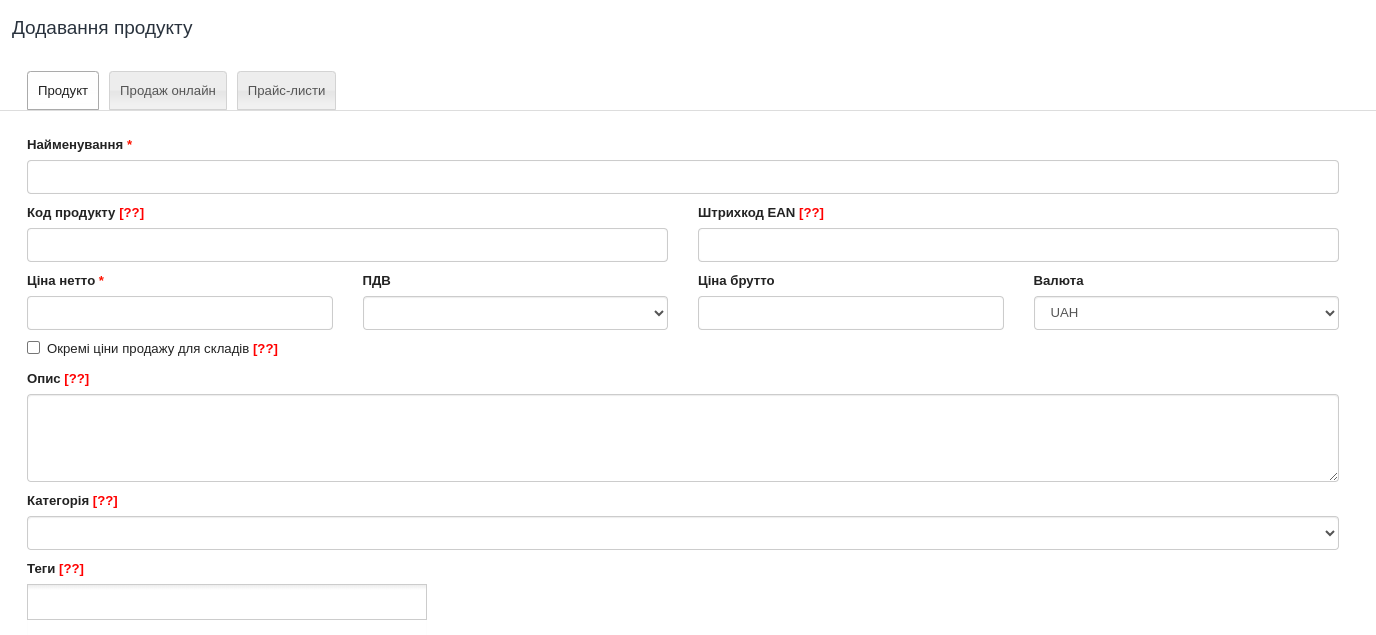
- найменування - є обов’язковим полем для заповнення, назва продукту може містити максимум 255 символів;
- код продукту - в це поле можна ввести код виробника. Детальніше про код продукту ви можете прочитати в статті → Код продукту;
- Штрихкод EAN - тут ви можете додати штрихкод продукту, поле відображається, якщо опція Штрихкод EAN на продуктах активна на вкладці Конфігурація > Продукти;
- ціна нетто продажу, ПДВ і ціна брутто - на її основі та ставки ПДВ система розрахує валову ціну (брутто) продажу
- валюта - у цьому полі вкажіть основну валюту продукту;
- окремі ціни продажу для складів - ця опція дозволяє встановлювати різні ціни продажу для окремих складів - доступна, якщо ввімкнено Управління складом | докладніше про окремі ціни продажу в статті → Різні ціни продажу продуктів для кількох складів;
- опис - дозволяє додавати додаткову інформацію про продукт і відображати її в рахунку | докладніше про опис продукту в статті → Опис продукту, що відображається в рахунку-фактурі;
- теги - дозволяють додавати до продукту додаткові маркування, по яких можна знайти потім в базі даних продукту або використовувати при створенні деяких звітів
.
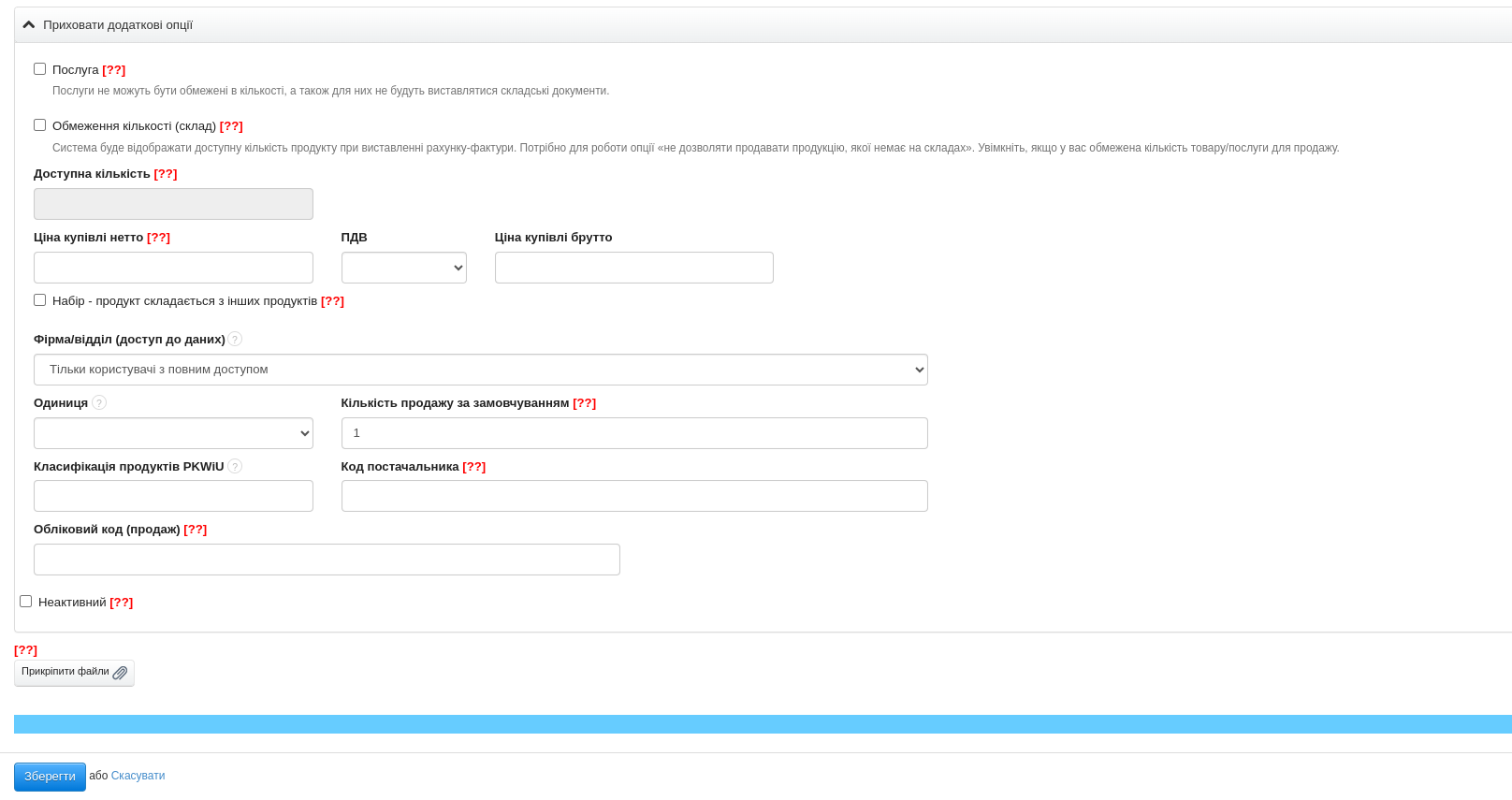
- Послуга - дозволяє позначити продукт як послугу, біля назви в списку продуктів з’явиться додаткова позначка ♣, послуга немає стану наявності на складі | докладніше про послугу в статті → Продукт як послуга;
- обмеження кількості (склад) - позначення цієї опції призведе до відображення доступної кількості продукту під час виставлення рахунка | докладніше про кількісні обмеження в статті → Обмеження кількості (склад);
- поле Доступна кількість - визначає очікувану кількість продукції, яку можна продати | детальніше про доступну кількість в статті → Поле доступна кількість продукту;
- ціна купівлі нетто, ПДВ, ціна купівлі брутто - тут ви можете ввести закупівельну ціну продукту або активувати автоматичне оновлення закупівельних цін | докладніше про автоматичне оновлення закупівельних цін у статті → Автоматичне оновлення цін закупівлі; ВАЖЛИВО! Якщо ціна купівлі вказана, то розрахована маржа та націнка з’являться на збереженій картці продукту;
- опція Набір - продукт складається з інших продуктів - вибір цієї опції дозволяє створити набір, що складається з інших продуктів, біля назви в списку з’явиться додаткова позначка ✉, набір не має стану наявності на складі | докладніше про створення продуктового набору в статті → Набір продуктів;
- одиниця - дозволяє вибрати одиницю продажів: штуки, кілограми та інше;
- кількість продажу за замовчуванням - у цьому полі ви можете ввести кількість продажу, наприклад, 1 для одиниці штука або 10 для одиниці кілограм | докладніше про кількість продажу за замовчуванням в статті → Пропозиція кількості за замовчуванням;
- PKWiU - це поле дозволяє додати номер відповідно до Польської класифікації товарів і послуг;
- код постачальника - якщо продукт має код від постачальника, у якого ви його купуєте, ви можете ввести його в це поле;
- Обліковий код (продаж) - обліковий код, експортований у вибрані облікові програми | докладніше про код обліку продажів у статті → Обліковий код (продаж) в карті продукту;
- опція Неактивний - ця опція відмічається, коли продукт видаляється з бази даних, якщо в акаунті є документи, в яких цей продукт видно, такий продукт не видаляється остаточно із системи, а лише позначається як неактивний;
- кнопкаПрикріпити файли - дозволяє додати, наприклад, фотографію продукту | докладніше про прикріплені файли в картці продукту в статті → Прикріплення файла у карті продукту.