Серед користувачів BitFaktura є фірми, які продають однакові товари чи послуги за різними цінами залежно від потреб. Іноді вони пропонують Карту постійного клієнта зі знижкою 10%, а іноді ціни встановлюються різні для кожного клієнта. Саме для них у BitFaktura була введена опція прайс-листів.
Прайс-листи дозволяють створювати перелік продуктів із відкоригованою ціною - іншою ніж введена в Карті товару.
ВАЖЛИВО! Функція завантаження цін з прайс-листів працює лише для рахунків-фактур. Неможливо завантажити ціни продажу з прайс-листа у складські документи.
Створення прайс-листів
Щоб увімкнути фунцію "Прайс -листи":
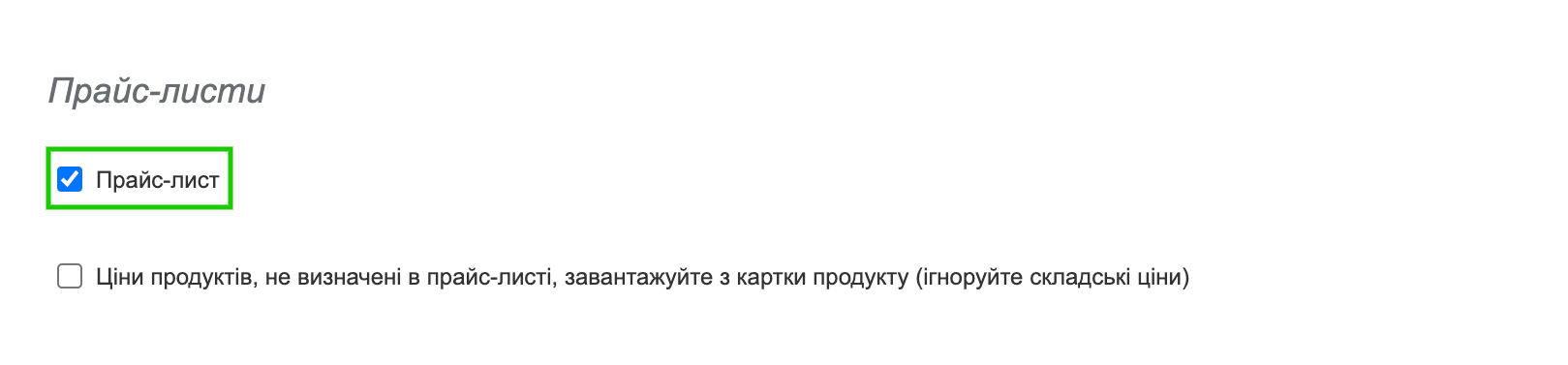
перейдіть до Налаштування > Налаштування акаунта > Конфігурація > Прайс-листи
встановіть прапорець Прайс-листи > Зберегти
Щоб створити новий прайс лист:
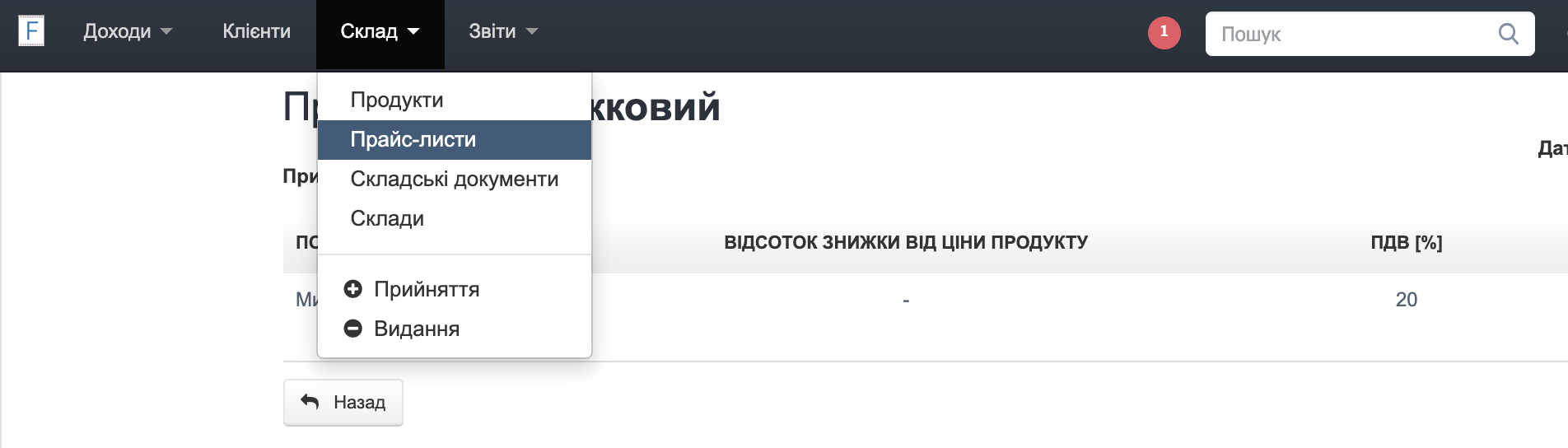
перейдіть на вкладку Склад> Прайс-листи
- натисніть кнопку Додати новий прайс-лист
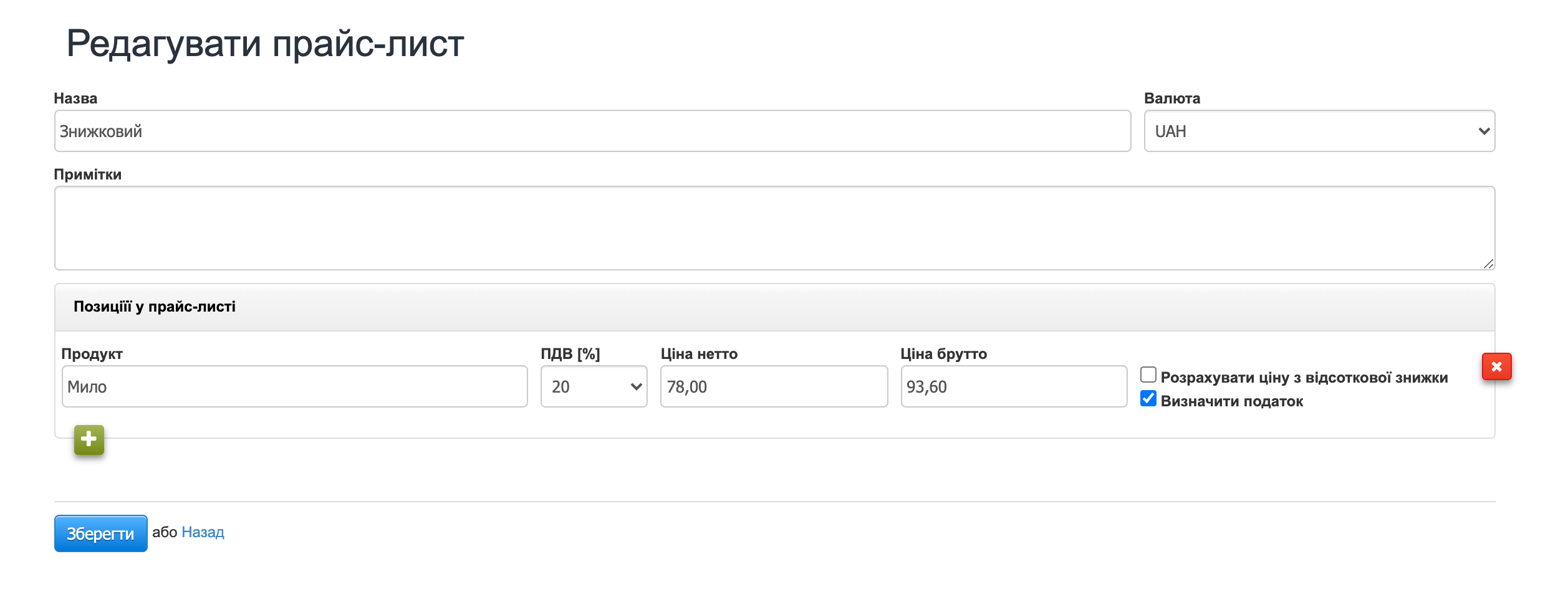
З'явиться поле, де можна розпочати налаштування прайс-листа. Форма містить такі поля:
- Назва (назва прайс-листа, який ви обираєте);
- Валюта (визначте валюту, в якій будуть продаватися продукти з прайс-листа);
- Коментарі (внутрішні коментарі щодо прейскуранта, які будуть видні лише у попередньому перегляді даного прайс-листа);
- Пункти прайс-листа (визначальні продукти, включені до даного прайс-листа):
- Товар (назва товару, який ви хочете вибрати зі своєї бази даних продуктів і додати до прайс-листа);
- Ціна без ПДВ (після вибору товару в полі буде вказана ціна без ПДВ з картки товару, але ціну для прайс-листа можна змінити вручну);
- Ціна з ПДВ (після вибору товару в полі буде вказана ціна з ПДВ з картки товару, але ціну для прайсу можна змінити вручну);
Обчисліть ціну з відсоткової знижки (якщо прайс-лист має базуватися на процентній знижці, поставте цей прапорець і встановіть знижку);
Визначте податок (якщо продукт продається за іншою ставкою податку, ніж зазначена на картці товару (наприклад, стягується національна ставка іншої країни), поставте цей прапорець і встановіть податок)
Після збереження прайс-листа ви можете знайти його у списку прайс-листів.
Додавання продуктів до прайс-листів
Ви можете призначити нові продукти до щойно створеного прайса-листа. Для цього зробіть наступні кроки.
А) редагування прайс-листа
- перейдіть на вкладку Склад > Прайс-листи
- відкрити обраний прайс -лист
- натисніть синю кнопку Редагувати
- використовуйте зелену кнопку плюс, щоб додати продукт
Б) редагування вибраного продукту
- перейдіть на вкладку Склад > Продукти
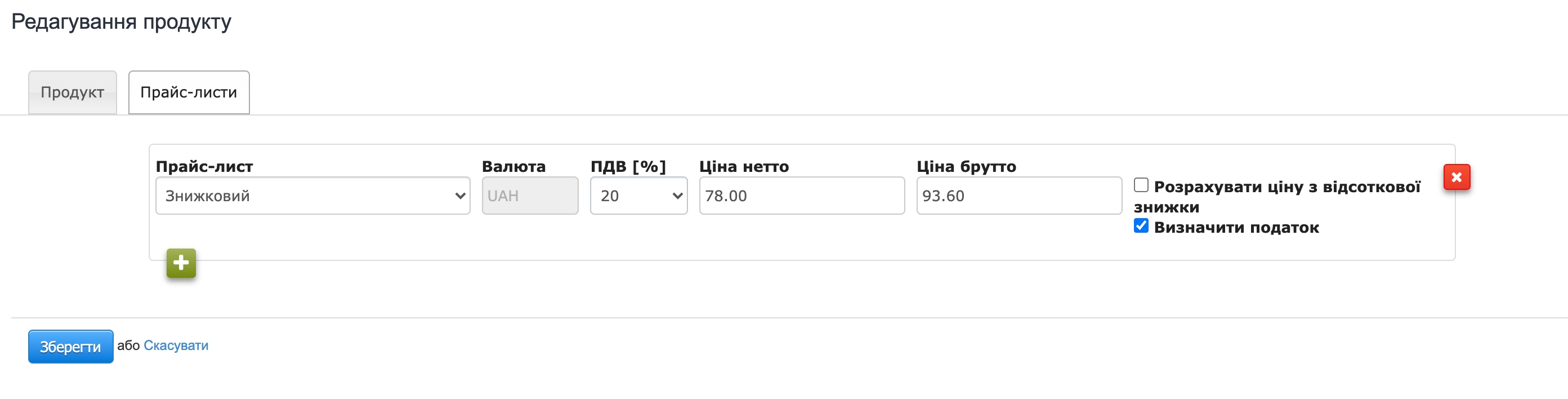
- За допомогою зубчастого колеса натисніть кнопку Редагувати поруч із вибраним продуктом
- перейдіть на вкладку Прайс-листи
- додайте продукт до обраного прайс-листа
Незалежно від того, чи призначено товар із прейскуранта або з картки товару, збережені зміни матимуть однаковий ефект і будуть застосовані для всього прайс-листа.
Присвоєння прайс-листа клієнту
Після створення ви також можете призначити прайс-лист обраним клієнтам. Можна це зробити виконуючи такі кроки:
- перейдіть на вкладку Клієнти
- За допомогою зубчастого колеса натисніть кнопку Редагувати поруч із вибраним Клієнтом
- натисніть кнопку Додаткові опції
- виберіть прайс-лист, який буде прайс -листом за замовчування для цього Клієнта
Ви можете призначити один прайс-лист за замовчуванням для одного клієнта, але його можна буде редагувати під час виставлення рахунка-фактури.
Продаж продуктів з цінами з обраного прайс-листа
Створюючи рахунок-фактуру, ви можете застосувати прайс-лист двома способами:
А) шляхом вибору Клієнта з призначеним прайс-листом;
Б) шляхом вибору прайс-листа з таблиці з позиціями рахунків-фактур
Незважаючи на вибір прайс-листа, зберігається можливість продажу всіх товарів, доступних для даної операції (стаття про продукти на рахунку-фактурі) - також тих, для яких даний прайс-лист не має окремих визначених цін. Ціни, визначені в прайс-листі, відображатимуться лише для продуктів, вибраних із цього прайс-листа. Продукти, не визначені у вибраному прайс-листі, будуть завантажені з ціною продажу з картки продукту або з ціною, визначеною для складу, з якого продається продукт.
Щоб налаштувати у системі, яку ціну стягувати для продуктів, не визначених у прайс-листах:
- перейдіть до закладки Налаштування > Налаштування акаунта > Конфігурація > Прайс-листи
- позначте поле вибору Ціни продуктів, невизначені в прайс-листі, завантажуйте з картки продукту (ігноруйте складські ціни) > Зберегти
Чи можна змінити ціни продуктів на ціни з іншого прайс-листа після додавання продуктів на рахунок-фактуру?
Якщо перед додаванням продуктів до рахунку-фактури ви вибрали один із доступних прайс-листів, наприклад картку постійного клієнта, додали товари до рахунку-фактури, а потім - перед збереженням документа - виявили, що ціни слід брати з іншого прайс-листа, наприклад, з прайс листа -20%, ви можете змінити обраний прайс-лист за допомогою кнопки Вибрати прайс-лист. Після цього вас запитають, чи хочете ви змінити ціни на продукти.
Після натискання кнопки ОК/Так ціни будуть конвертовані.
Однак ціни будуть змінені на всі товари, додані до рахунку-фактури, які містяться у прайс-листі.
Користувачі та доступ до прайс-листів
За замовчуванням Користувачі BitFaktura можуть створювати, редагувати та видаляти прайс-листи. Щоб обмежити цю діяльність:
перейдіть до Налаштування> Налаштування акаунта > Конфігурація > Користувачі та дозволи
встановіть прапорець Блокування доступу до Складів для користувачів
Кожен, хто має доступ до облікового запису, зможе використовувати визначені прайс -листи під час створення документів.
УВАГА:
Ціни на товари, не зазначені в прайс-листі, можна завантажити з картки товару.