Перейти до вмісту

Налаштування відображення стовпців у списку продуктів

Кількість показів: 745 3 хв читання
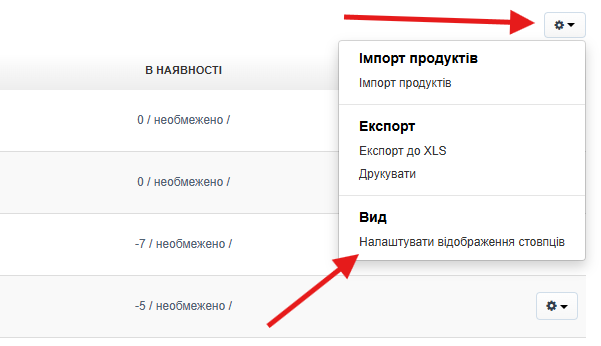
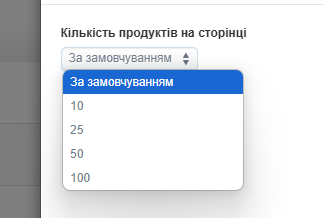
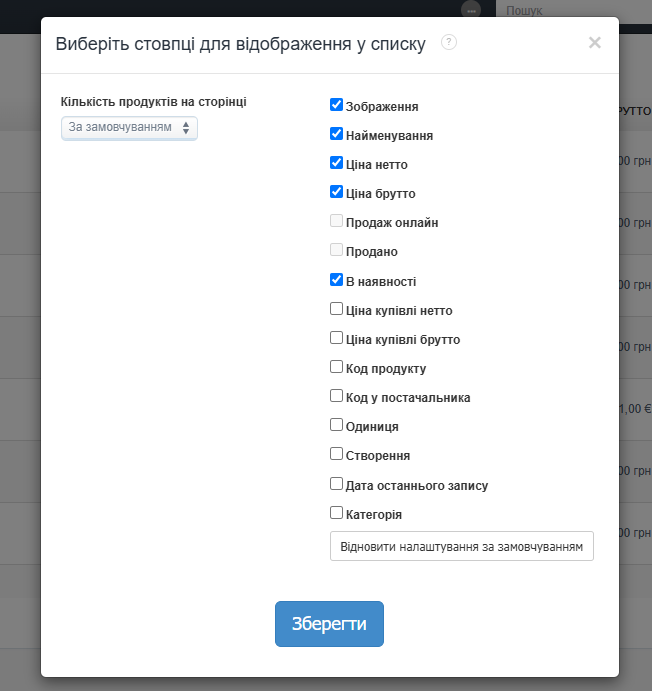
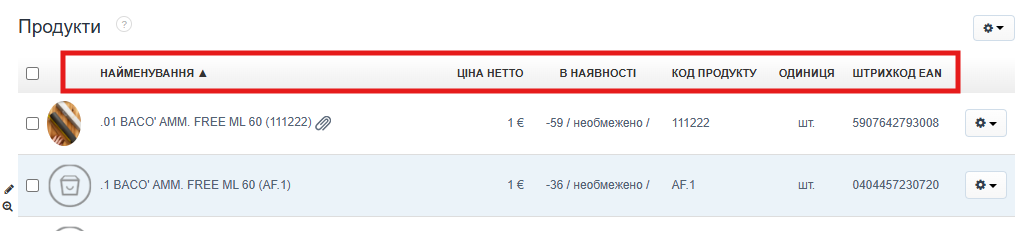
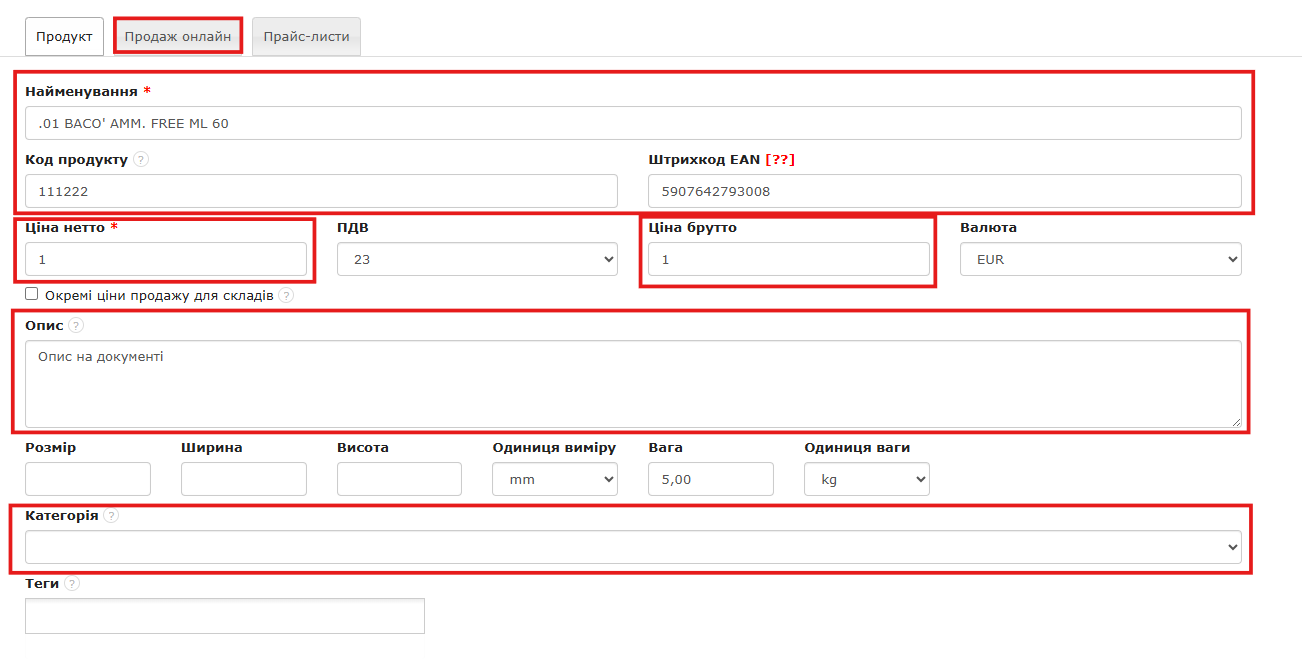
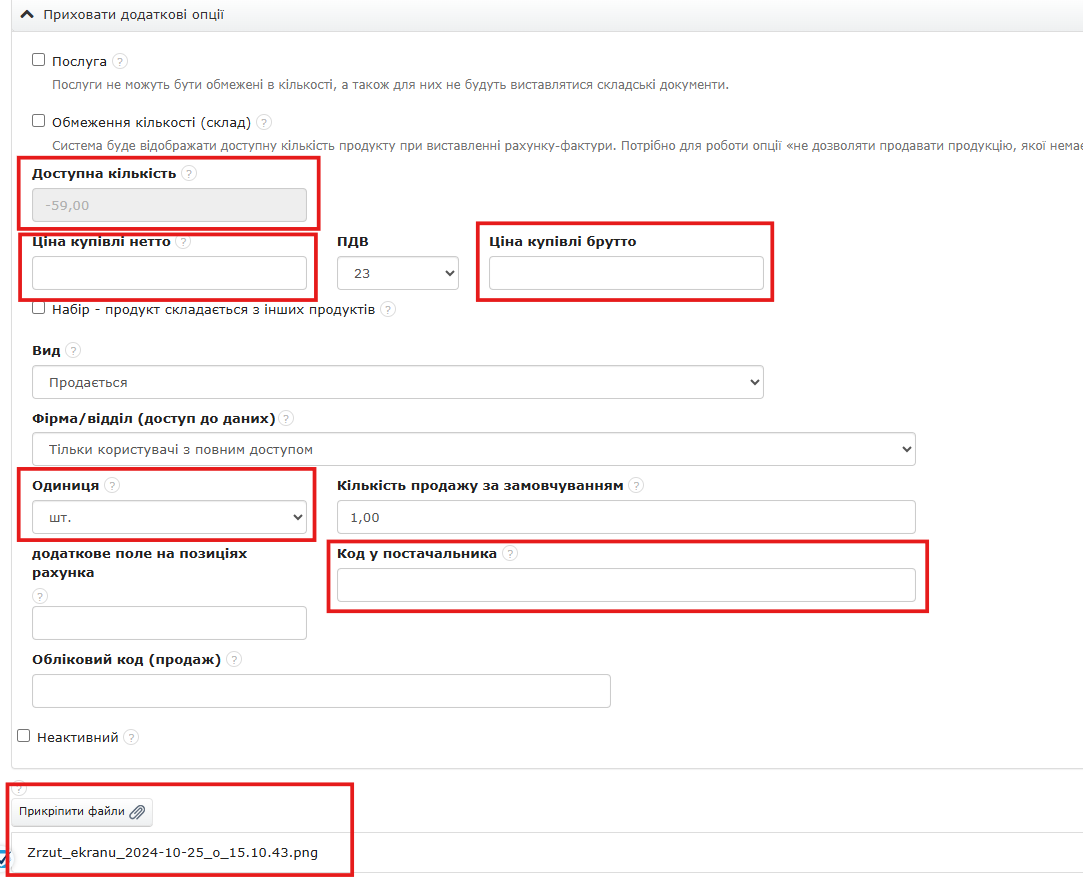
У нашій системі можна налаштувати відображення стовпців у списку продуктів. Для цього перейдіть до закладки Продукти або Склад > Продукти, далі у правому верхньому куті натисніть кнопку шестерні зі стрілкою і виберіть опцію Налаштувати відображення стовпців.   Програма покаже вікно, в якому ліворуч можна вказати кількість продуктів, що відображаються у списку. За замовчуванням система показує 25 продуктів, але, натиснувши у полі За замовчуванням під пунктом Кількість продуктів на сторінці, можна вибрати 10, 25, 50 або 100. Унесені зміни підтверджуються кнопкою Зберегти У цьому ж вікні праворуч можна вказати, яку інформацію мають містити стовпці в списку продуктів — потрібно відмітити чекбокси біля обраних полів. Унесені зміни підтверджуються кнопкою Зберегти Натискаючи кнопку Відновити налаштування за замовчуванням, скасовуються всі раніше обрані чекбокси. Розташування стовпців зберігається під час роботи в програмі в межах одного сеансу входу. Після виходу з системи та повторного входу налаштування стовпців автоматично повертаються до "за замовчуванням". Після вибору відповідних чекбоксів і збереження, у списку продуктів з’являться стовпці з відповідними даними. Дані, які відображатимуться у зазначених стовпцях у списку, попередньо мають бути заповнені на картці продукту. Для цього переходимо до закладки Продукти або Склад > Продукти, обираємо продукт зі списку та натискаємо кнопку Редагувати, або додаємо новий за допомогою кнопки Новий продукт. Зображення - зображення товару додається за допомогою кнопки Прикріпити файли (розташована внизу картки продукту в режимі редагування). Найменування - назва продукту Ціна нетто - чиста ціна (без ПДВ) продукту, що продається  Ціна брутто - ціна з ПДВ продукту, що продається  Продаж онлайн - активна опція онлайн-продажу товарів і послуг, яка дозволяє вбудувати віджет оплати на ваш вебсайт Продано - функція активна лише в акаунті, де не увімкнено управління складом, вказує кількість проданого товару В наявності - кількість продукту, доступного на складі, або у разі відсутності активного управління складом — кількість, введена вручну в полі Доступна кількість / Прийнято Ціна купівлі нетто - чиста ціна (без ПДВ) товару, придбаного, наприклад, для подальшого перепродажу Ціна купівлі брутто - ціна з ПДВ товару, придбаного, наприклад, для подальшого перепродажу Код продукту - код виробника або номер, зазначений на картці продукту продавцем (SKU) Код у постачальника - внутрішній код у постачальника, у якого ви закуповуєте відповідний товар Одиниця - одиниця товару, наприклад: штука (шт.), комплект (кпл.), година (год.), місяць (міс.), дні, м², км, кг тощо. Створення - дата створення продукту в системі, відображена в розділі Дії, пов’язані з продуктом під його карткою Дата останнього запису - дата останнього запису на картці продукту, наприклад, редагування його даних, відображається в розділі Дії, пов’язані з продуктом під його карткою Категорія - категорії можна призначати клієнтам, продуктам , а також документам, пов’язаним із доходами та витратами, у цій статті дізнаєтеся, що таке категорія та як нею користуватись. Штрихкод EAN - штрихкоди широко використовуються в процесах продажу, зберігання та логістики. Програма BitFaktura дозволяє швидко знаходити товари за кодом EAN, друкувати етикетки, а також відображати коди на документах, наприклад, складських. Система підтримує штрихкоди у стандарті EAN-13 Опис - під час створення продукту в системі можна додати до нього опис, який відображається у рахунку-фактурі.  Ознайомтеся також: Набори продуктів Налаштування відображення стовпців Налаштування відображення стовпців у списку клієнтів Налаштування відображення стовпців для складських документів Розмір та вага продукту

Чи була ця інформація корисною?

Поділитися

Коментарі