Опція створення прайс-листа дозволяє підготувати список продуктів з окремими цінами, відмінними від тих, що зазначені в картці продукту. Такий прайс-лист можна прив'язати до клієнта, категорії або конкретного продукту. З цієї статті ви дізнаєтесь, як створити прайс-лист у межах свого облікового запису. Опція прайс-листів доступна з плану Standard.
Активуйте опцію прайс-листів
Щоб активувати створення прайс-листів: .- перейдіть до закладки Налаштування > Налаштування акаунта > Конфігурація > Прайс-листи,
- позначте опцію Прайс-листи,
- затвердіть зміни, натиснувши "Зберегти" внизу сторінки.
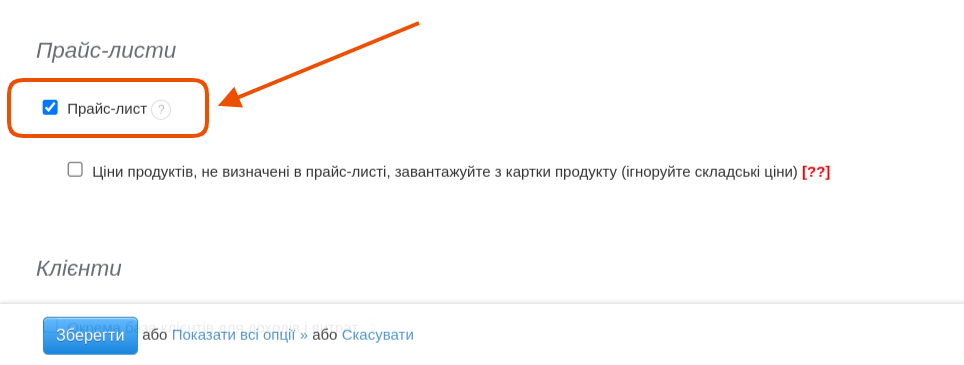
Активація цієї опції дозволить створювати в межах акаунта спеціальні прайс-листи.
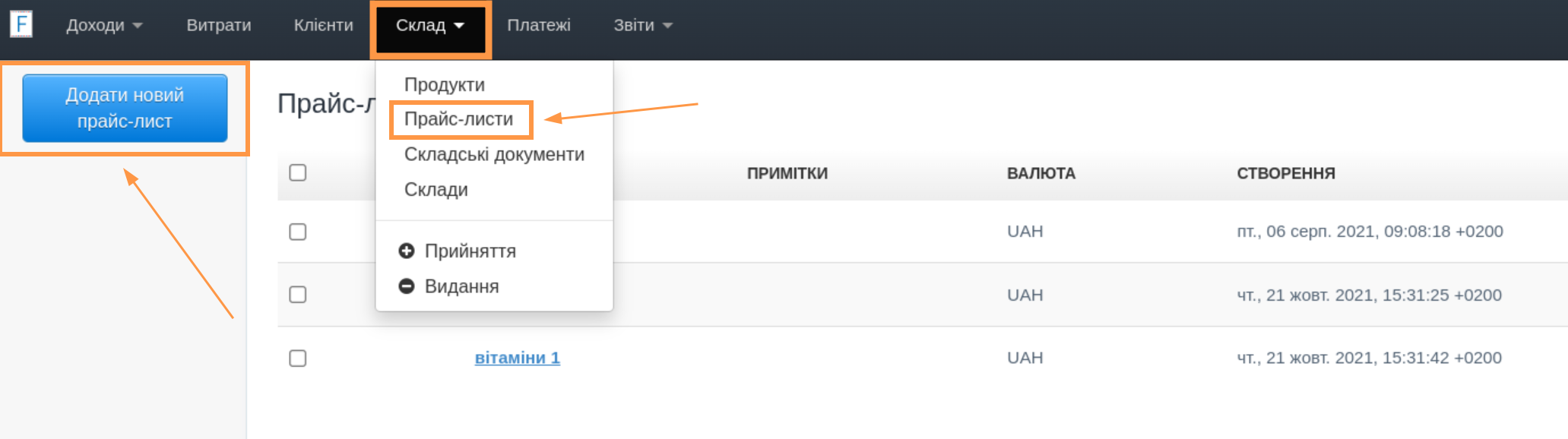
Щоб створити прайс-лист: .- перейдіть до закладки Склади > Прайс-листи,
- щоб додати новий прайс-лист, скористайтеся кнопкою Додати новий прайс-лист,
-
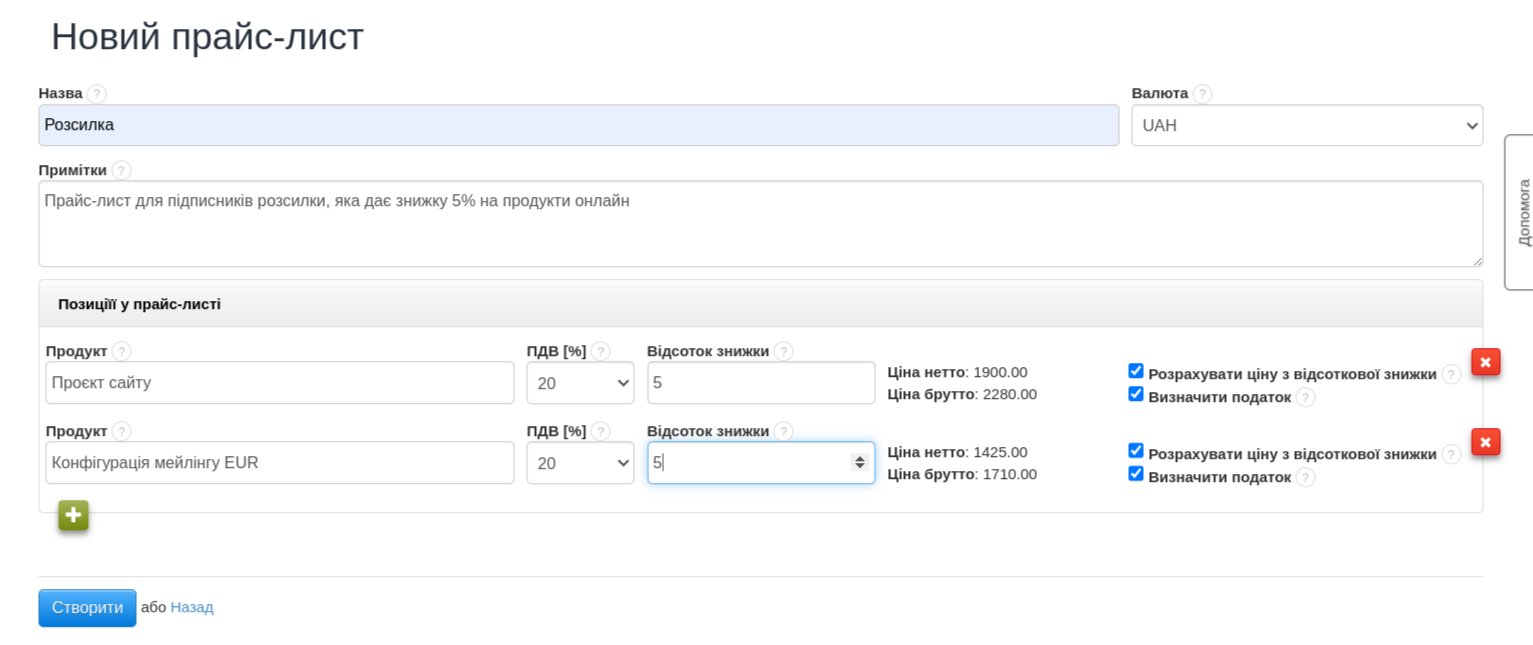
система відобразить форму створення прайс-листа (опис полів наведено нижче),
- затвердіть створення прайс-листа, натиснувши кнопку "Створити".
Поля, доступні під час створення прайс-листа
У формі створення прайс-листа з’являться наступні поля:- Назва - дайте прайс-листу назву, яка дозволить вам легко призначити його конкретному клієнту чи продукту;
- Валюта - виберіть валюту, в якій будуть продаватися товари, додані в прайс-лист;
- Примітки - тут ви можете надати додаткову інформацію про прайс-лист або його опис, це внутрішня інформація, яка відображається лише в попередньому перегляді прайс-листа.
- у полі Продукт вибрати продукт з бази (щоб додати продукт, почни вводити його назву, і система запропонує відповідні товари);
- у полі Ціна нетто вкажіть чисту ціну для цього продукту, яка буде діяти для прайс-листа (за замовчуванням система підставить чисту ціну з картки продукту, щоб призначити власну, відредагуйте поле та вручну введіть правильне значення);
- у полі Ціна брутто система вказуватиме ціну брутто на основі чистої ціни і податку з картки продукту;
- опція Розрахувати ціну з відсоткової знижки - позначте цю опцію, якщо прайс-лист має враховувати відсоткову знижку, а у вказане поле "Відсоток знижки" введи відсоткове значення, на основі якого система розрахує чисту і брутто ціну;
- опція Визначити податок - позначте цю опцію, якщо продукт продаватиметься з іншою ставкою податку, ніж зазначено в картці продукту, і в полі "ПДВ %" вибери відповідну ставку податку.