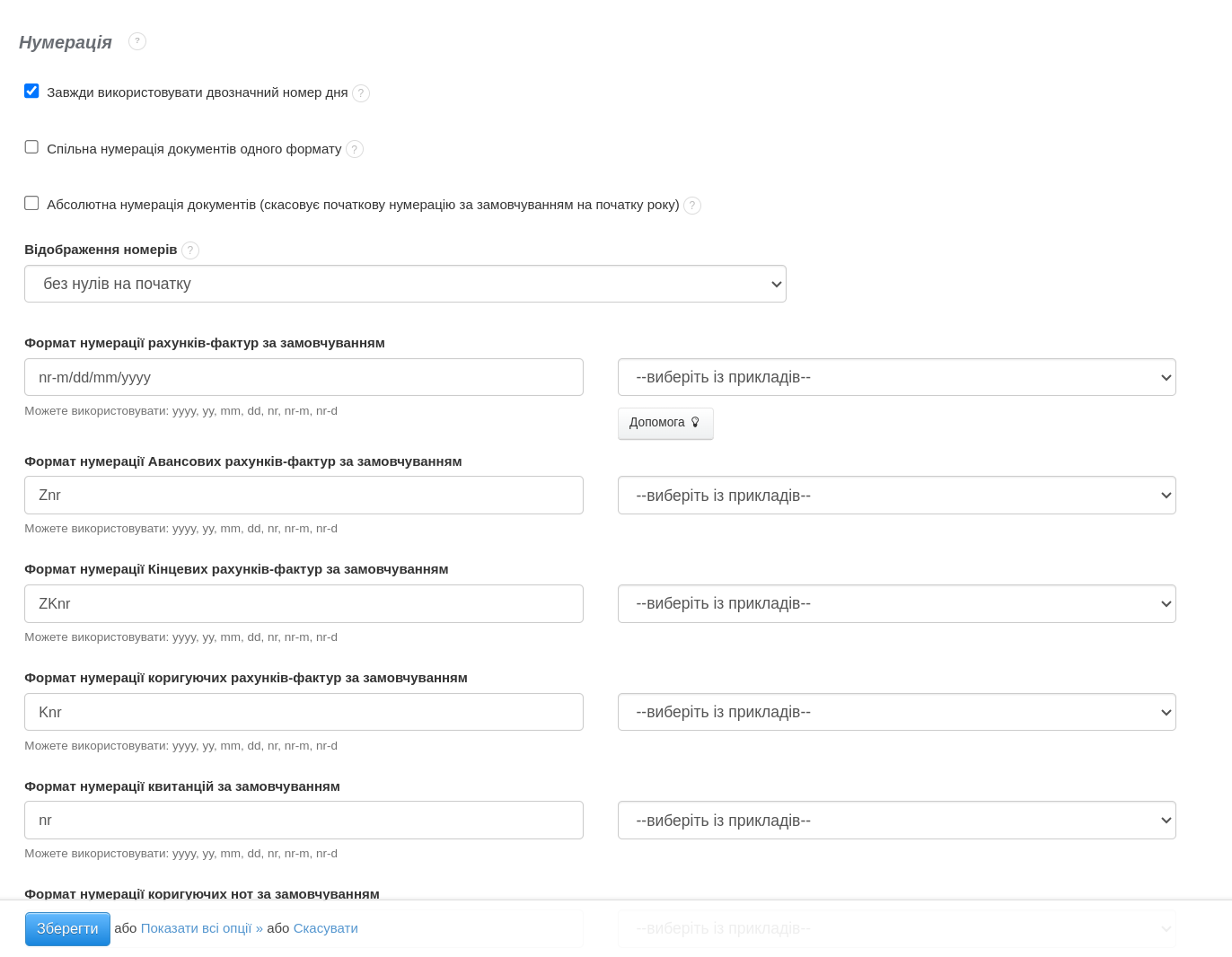
Чи знаєте ви, що BitFaktura дозволяє встановлювати власну нумерацію рахунків-фактур? Ви можете скористатися доступними форматами або створити власну унікальну схему нумерації всього за кілька кліків. Формат нумерації можна встановити в загальних налаштуваннях акаунта, а також безпосередньо в налаштуваннях відділу. З цієї статті ви дізнаєтеся найважливішу інформацію про опції нумерації документів у BitFaktura. Якщо ви хочете перевірити, яким саме способом пронумеровані документи у вашому акаунті:
- увійдіть у свій акаунт BitFaktura;
- потім у верхньому правому куті натисніть Налаштування > Налаштування акаунта;
- в меню зліва виберіть Нумерація - система відобразить усі налаштування акаунта щодо нумерації документів.
Як змінити формат нумерації рахунків-фактур?
Для кожного типу документа ви можете вибрати прикладний формат. Якщо жоден з них вам не підходить або ви починаєте користуватися BitFaktura протягом поточного циклу річних розрахунків і хочете зберегти безперервність нумерації, встановіть свій поточний спосіб опису документів, використовуючи наступні параметри змінних дат і нумерації: yyyy, yy, mm, dd, nr, nr-m, nr-d. Після цього підтвердіть зміни, натиснувши Зберегти.- nr - наступний номер, рахований з початку року, напр. 1, 2 і так далі;
- nr-m - наступний номер, рахований з початку місяця;
- nr-d - наступний номер, рахований у даний день;
- yyyy - чотиризначний рік, наприклад 2024;
- yy - двозначний рік, напр., 24;
- mm - місяць;
- dd - день.
Дата виставлення рахунка-фактури та нумерація
Увага! Пам'ятайте, що виставляючи рахунки-фактури на межі місяців, наприклад, у ніч з 31 серпня на 1 вересня, рахунок-фактура отримає нумерацію відповідно до поточної дати. Можливо, виставляючи рахунок-фактуру вночі, ви хочете, щоб вона була зарахована ще до серпня, тому присвоюєте їй номер, наприклад, 31/08/2024. Програма, виставляючи наступні документи у вересні, орієнтуватиметься на останній номер з дати виставлення 1.09.2024 і автоматично почне нумерувати наступні документи, присвоюючи їм вищу нумерацію, тобто 32, 33 і так далі… (32/09/2024, 33/09/2024…, 40/09/2024). Це призведе до розриву в нумерації, тому варто пам'ятати також про зміну дати виставлення документа. Якщо ви зміните дату виставлення на документі, система автоматично заповнить правильний номер рахунку-фактури відповідно до раніше виставлених рахунків.Загальна нумерація документів однакового формату
Якщо ви хочете призначити постійну нумерацію всім рахункам-фактурам, виставленим у системі, тобто використовувати один формат взаємозамінно для всіх типів документів, виберіть опцію Загальна нумерація документів однакового формату.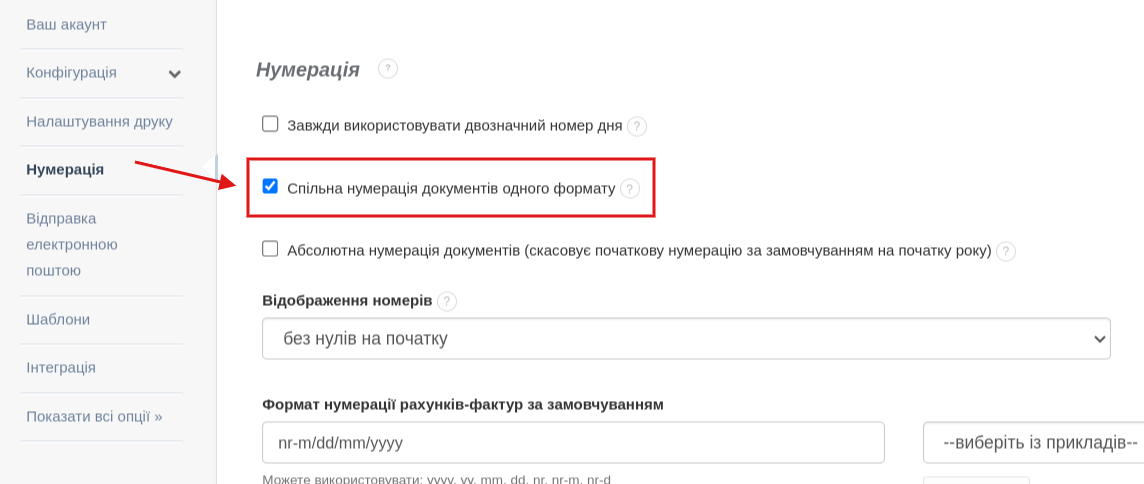
Варіант н-р 1 → Відділ н-р 1 має іншу нумерацію ніж другий відділ. У такому випадку окремі документи зберігатимуть нумерацію за відділом, напр.:
Відділ н-р 1: Відділ н-р 2: рахунок-фактура 1/2023 рахунок-фактура 1/8/ 2023 видаткова накладна 2/2022 видаткова накладна 2/8/ 2022 акт наданих послуг 3/2022 акт наданих послуг 3/8/ 2022 замовлення 4/2022 замовлення 4/8/ 2022Варіант н-р 2 → Нумерація здійснюється для кожного документа окремо, незалежно від відділу, напр.:
Відділ н-р 1: Відділ н-р 2: рахунок-фактура 1/2024 рахунок-фактура 2/2024 видаткова накладна ВН1/2024 видаткова накладна ВН2/2024 акт наданих послуг АНП1/2024 акт наданих послуг АНП2/2024 замовлення Z1/2024 замовлення Z2/2024Варіант н-р 3 → Нумерація відповідно до порядку виставлення документів, напр.:
Відділ н-р 1: Відділ н-р 2: рахунок-фактура 1/2024 замовлення 4/2024 видаткова накладна 2/2024 рахунок-фактура 6/2024 акт наданих послуг 3/2024 видаткова накладна 7/2024 замовлення 5/2024 акт наданих послуг 8/2024Абсолютна нумерація документів
Якщо вам необхідно, ви також можете вибрати опцію Абсолютна нумерація документів. Ця опція дає можливість збереження абсолютної безперервності нумерації, що означає, що з початком нового року нумерація не буде починатися з номера 1, а буде продовжуватися згідно з попередньою з минулого року. Абсолютна нумерація працюватиме лише в тому випадку, якщо ви не використовуєте параметри щоденної та місячної нумерації у форматі нумерації (nr-m i nr-d).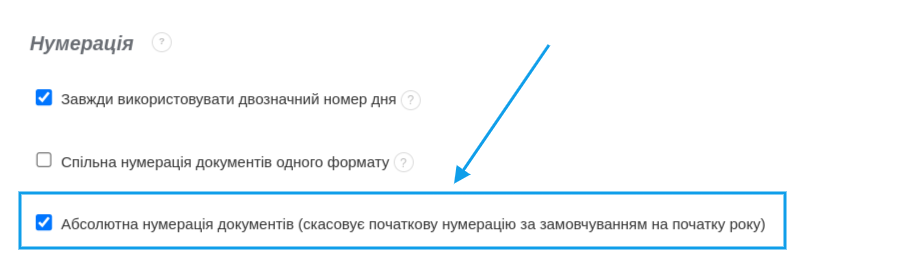
Окрема нумерація документів для відділів
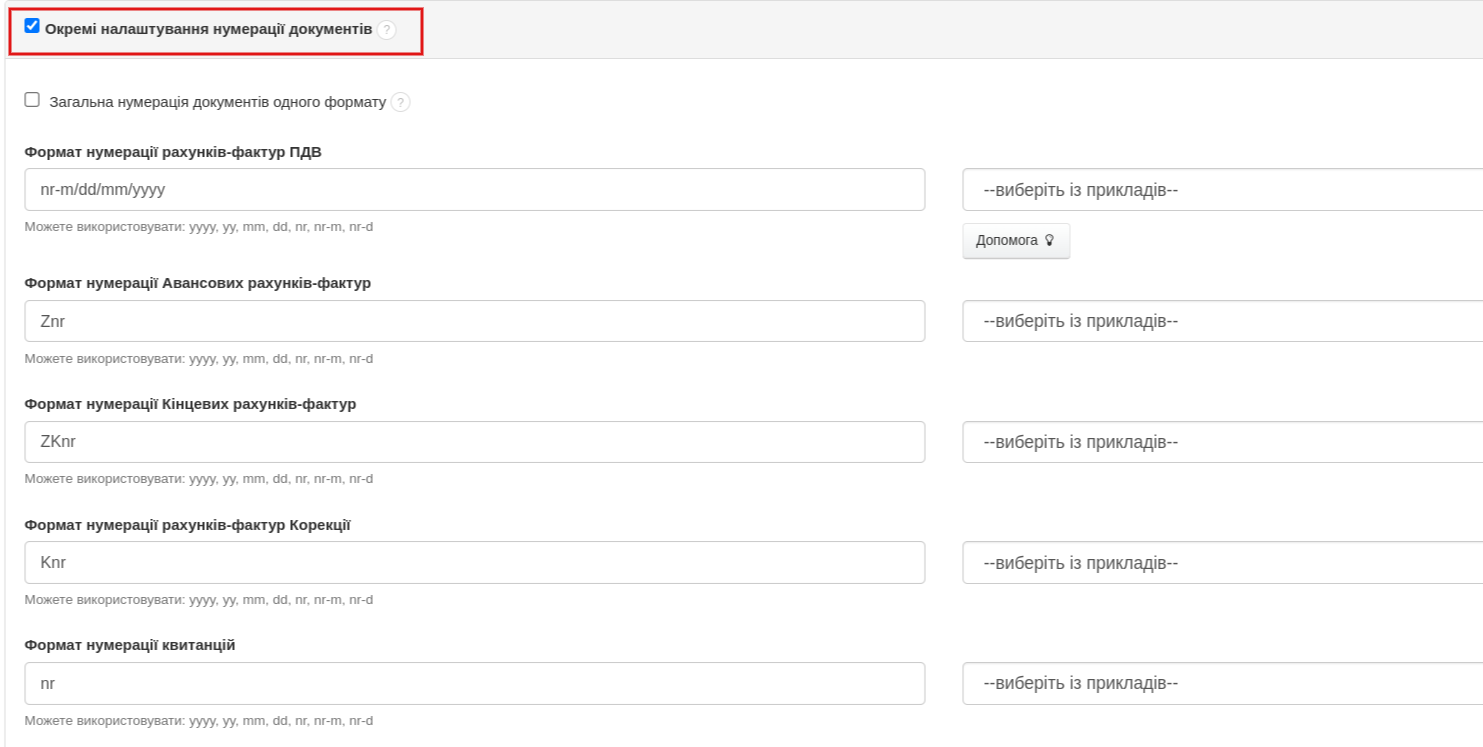
Якщо ви користуєтеся опцією відділів фірми і хочете використовувати окремі формати нумерації для кожного відділу, перейдіть до вкладки Налаштування > Дані фірми. Перейшовши до вибраного відділу, виберіть опцію Окремі налаштування нумерації документів. Ця функція доступна з тарифного плану Start. Коли з’явиться список документів, які ви використовуєте, установіть формати нумерації відповідно до ваших потреб. Ви можете повторити цю зміну для кожного відділу в акаунті. Пам'ятайте, що після збереження змін система буде розглядати ці налаштування як пріоритетні відносно налаштувань акаунта. Багато клієнтів думають, що саме позначення цієї опції вже призведе до окремої нумерації. Щоб документи нумерувалися окремо в різних відділах, необхідно після позначення цієї опції внести якусь зміну у формат нумерації, наприклад, додавши в кінці/на початку формату скорочення назви компанії/відділу або вибравши зовсім інший формат. Проста зміна – це також використання інших роздільників, наприклад, замість "/" можна використовувати "." або інший знак. У форматі нумерації має бути різниця хоча б в один символ, щоб нумерація була окремою для кожного з відділів. Якщо формати будуть однаковими, система буде змішувати нумерацію документів між компаніями/відділами. Припустимо, що ви керуєте, наприклад, магазином одягу і хочете, щоб рахунки-фактури з кожної платформи мали окрему нумерацію. Створіть 3 відділи в меню Налаштування > Дані фірми. Один для фізичного магазину з власною нумерацією, другий для інтернет-магазину та відділ для магазину на платформі, наприклад, OLX. Для кожного відділу призначте унікальну нумерацію, відмітивши опцію Окремі налаштування нумерації документів у редагуванні відділу і введіть формат нумерації рахунків-фактур, наприклад, для OLX OF-nr/mm, для інтернет-магазину IF-nr/mm, для фізичного магазину FF-nr/mm. Завдяки цьому у випадку рекламації або повернення ви маєте чітку можливість призначити відповідний документ до потрібного відділу..