.help_article_content p img,.help_article_content img {
-webkit-transition: all .2s ease-in-out;
transition: all .2s ease-in-out;
display: inline-block;
}
.help_article_content img {
transition: transform 0.3s
}
.help_article_content img:hover {
-webkit-transform: scale(1.25);
-ms-transform: scale(1.25);
-moz-transform: scale(1.25);
-o-transform: scale(1.25);
transform: scale(1.25);
z-index: 9999;
cursor: -webkit-zoom-in;
cursor: -moz-zoom-in
}
За допомогою мобільного додатку ви маєте можливість додати знижку до позиції в рахунку-фактурі. Під час створення документа ви можете додати знижку до кожної позиції окремо або встановити відсоткову знижку для всіх позицій одразу. Як додати знижку через мобільний додаток, ми детально покажемо в цьому дописі.
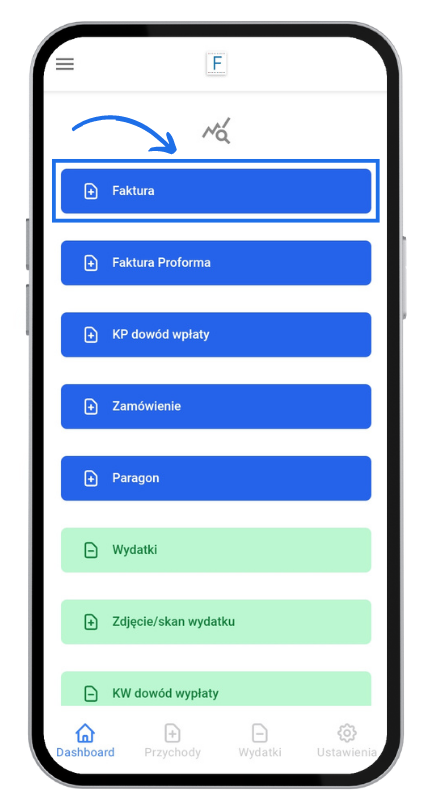
Щоб додати знижку в рахунку-фактурі, увійдіть до застосунку та створіть новий документ за допомогою кнопки + Рахунок-фактура.
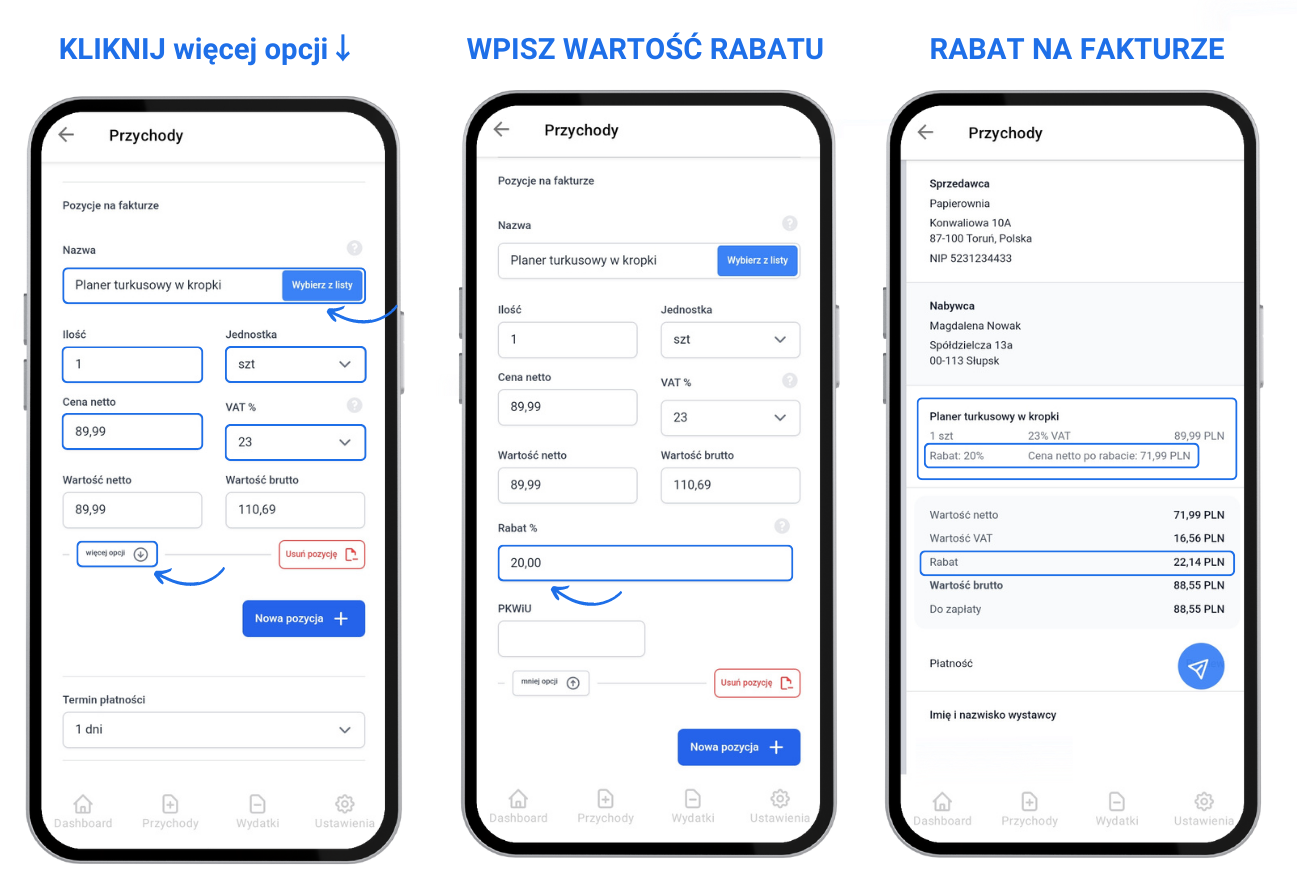
Заповніть дані Покупця та перейдіть до розділу Позиції в рахунку-фактурі, де ви зможете зазначити розмір наданої знижки для конкретної позиції.
Як і під час створення будь-якого документа, заповніть назву товару, кількість, що продається, та одиницю виміру, а також вкажіть чисту ціну та ставку ПДВ. На основі цих даних система автоматично розрахує чисту та валову вартість товару. Якщо товар вже доданий до бази у вашому обліковому записі, достатньо скористатися опцією Вибрати зі списку та знайти товар. Усі значення система автоматично підставить із картки товару.
Щоб додати знижку для позиції, натисніть кнопку більше опцій ↓, яка знаходиться під полем Ціна за одиницю.
На екрані з’являться додаткові поля. Одним із них буде поле Знижка %, в яке ви можете ввести відсоткове значення наданої знижки.
Вартість товару після знижки ви побачите лише після збереження рахунку-фактури.
У мобільному додатку ви також можете змінити спосіб розрахунку знижки для конкретного рахунку-фактури.
За замовчуванням ця опція успадковується з налаштувань облікового запису, а саме з поля Як розрахувати знижку, яке доступне в розділі Налаштування > Методи розрахунку. Детально цю опцію ми описуємо в цій статті.
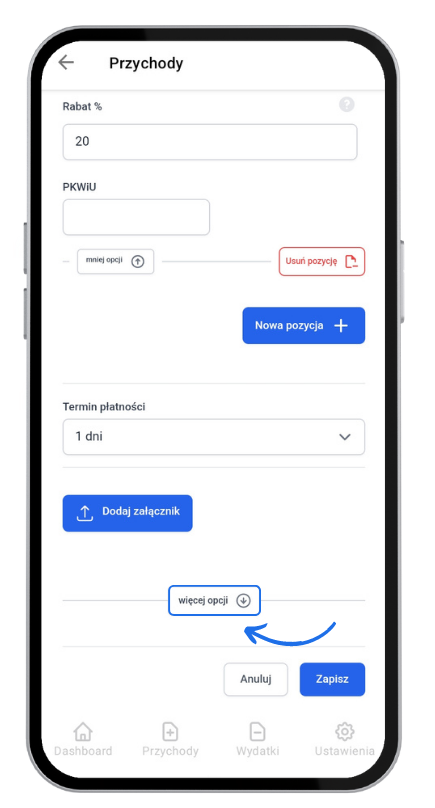
Щоб змінити метод розрахунку знижки під час створення рахунку-фактури, натисніть поле більше опцій ↓, яке знаходиться між кнопками Додати вкладення та Зберегти.
У додатку з’являться додаткові налаштування для документа, такі як, наприклад, спосіб оплати чи нотатки.
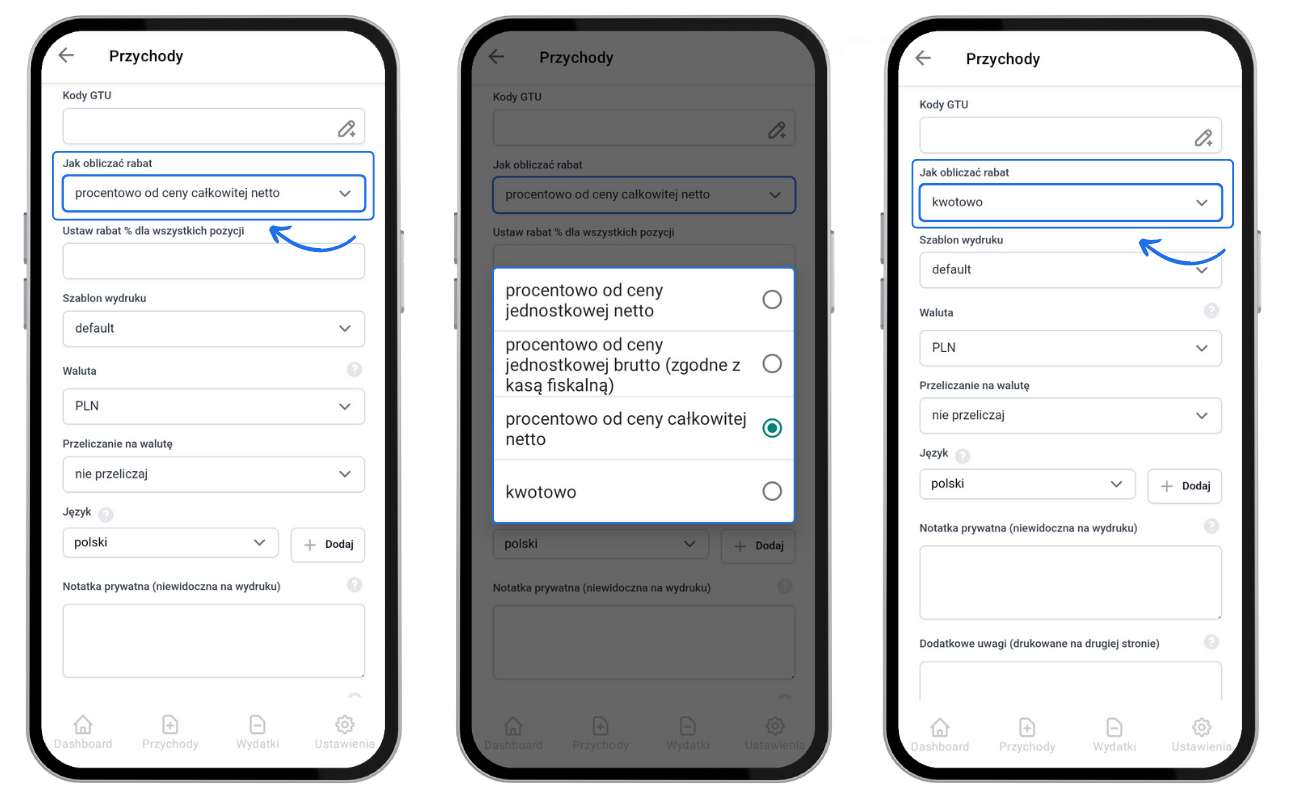
Однією з доступних опцій є саме можливість змінити спосіб розрахунку знижки для цього рахунку-фактури.
Після натискання на поле Як розрахувати знижку ви зможете вибрати один із запропонованих варіантів.
Виберіть спосіб розрахунку знижки, натиснувши на його назву. Назва обраного способу відобразиться у відповідному полі.
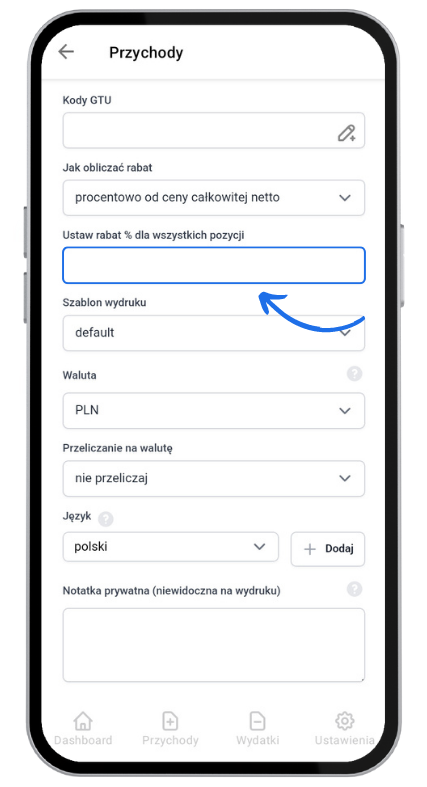
Якщо як спосіб обчислення знижки ви оберете один із варіантів відсоткового розрахунку, у вас буде можливість встановити знижку % для всіх позицій одним натисканням.
Щоб застосувати знижку до всіх позицій, скористайтеся полем Встановити знижку % для всіх позицій. Достатньо ввести значення знижки в цьому полі, і вона автоматично буде застосована до всіх позицій у рахунку-фактурі.
Ознайомтеся також: Як додати знижку до рахунку-фактури?*
Sprawdź także: Як встановити знижку за замовчуванням для клієнта?*
Sprawdź także
Запрошуємо також на наш блог, де ви зможете детально прочитати про знижку.
* статті стосуються версії для настільних комп'ютерів (браузерної) BitFaktura