- активація документа в акаунті
- як у системі виставити цінову пропозицію
- нумерація виставлених пропозицій
- додаткові опції для виставленої цінової пропозиції
- опція „Показати пропозицію без інформації про продукти”
- як додати поділ сторінки та текстову лінію, створюючи пропозицію
Активація документа
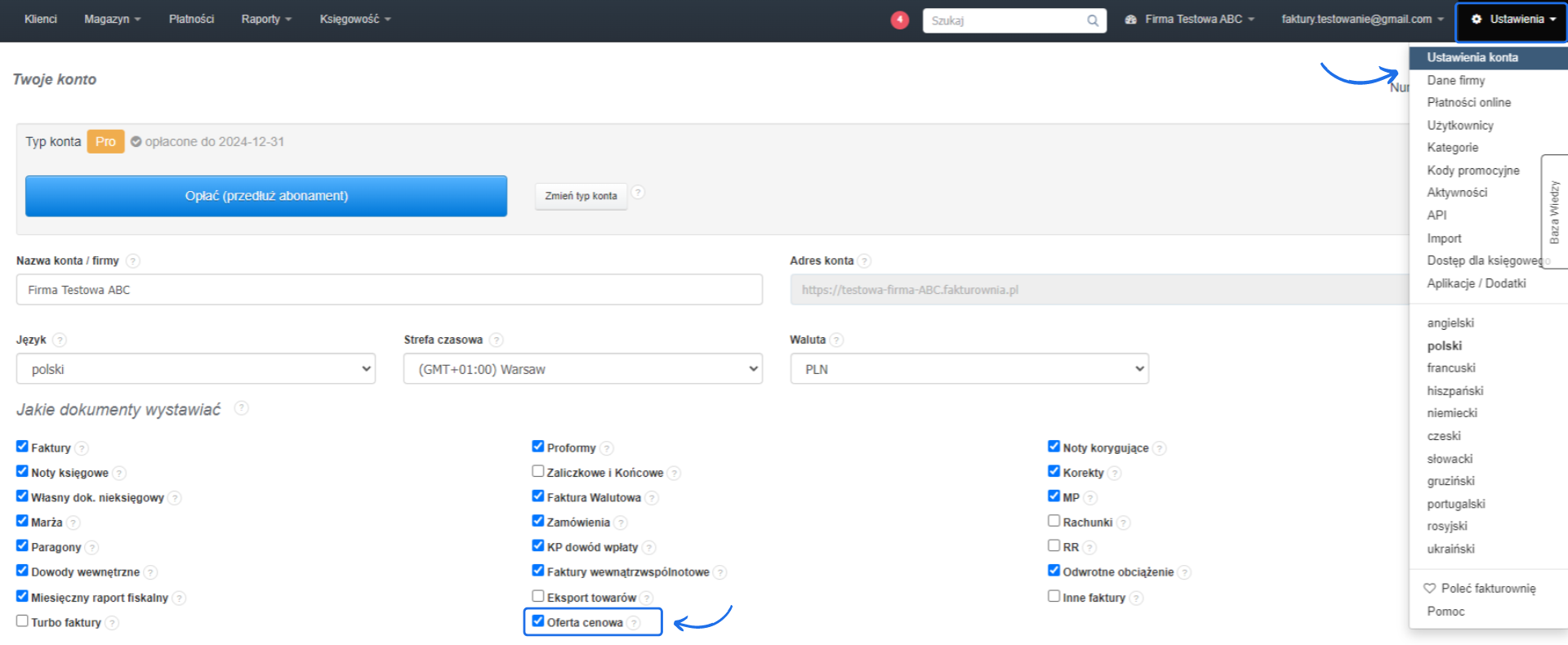
Для виставлення цінової пропозиції спочатку переконайтеся, що відповідний тип документа активний у вашому акаунті в розділі Які документи виставляти. Щоб активувати документ Цінова пропозиція: .- перейдіть до закладки Налаштування > Налаштування акаунта > Ваш акаунт;
- виберіть опцію Цінова пропозиція;
- Підтвердіть активацію документа кнопкою Зберегти внизу сторінки.
Виставлення документа
Якщо цей тип документа вже активний у вашому акаунті, ви можете виставити його з головної сторінки, використовуючи плитку + Цінова пропозиція, або через закладку Доходи > Цінова пропозиція > Додати.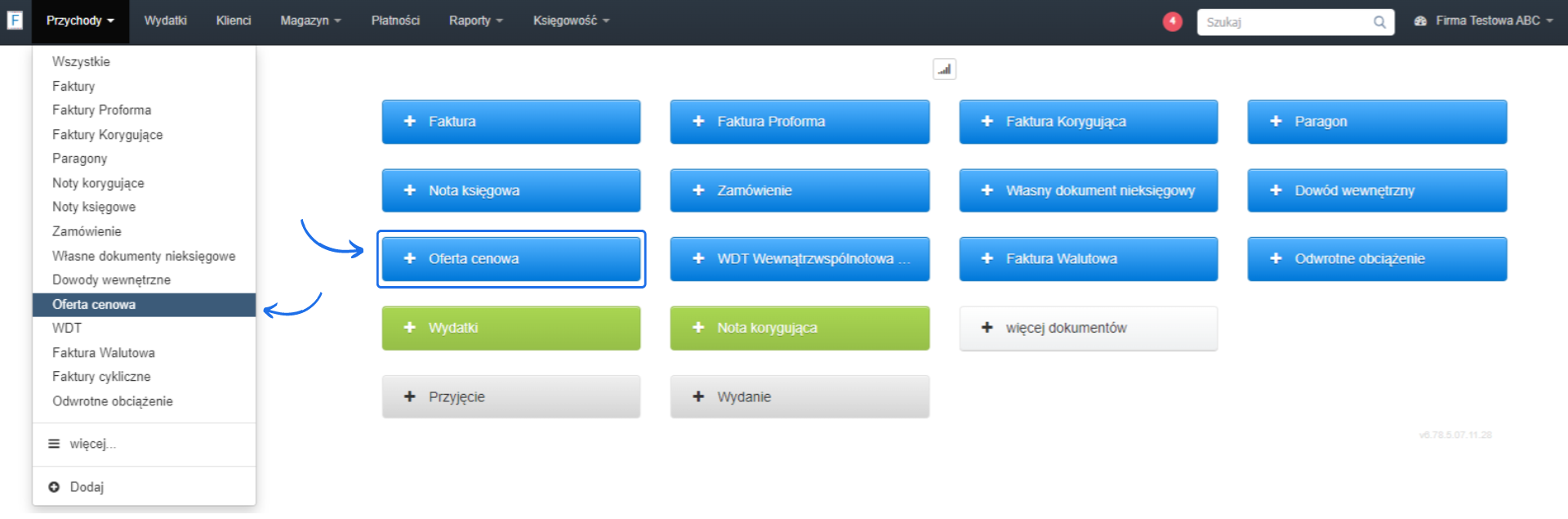
Нумерація документа цінової пропозиції
Документам у BitFaktura можна надати власні формати нумерації. Те ж саме стосується цінової пропозиції.Щоб визначити власний формат нумерації, перейдіть до закладки Налаштування > Налаштування акаунта > Нумерація. У полі Формат нумерації цінових пропозицій за замовчуванням ви можете змінити стандартний формат нумерації, використовуючи змінні.
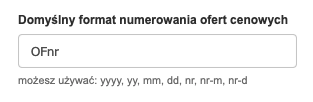
Серед змінних, які ви можете використати, доступні такі:
- yyyy — чотиризначне позначення року;
- yy — двозначне позначення року;
- mm — місяць;
- dd — день;
- nr — наступний номер;
- nr-m — наступний номер у даному місяці (нумерація починається заново кожного місяця);
- nr-d — наступний номер у даний день (нумерація починається заново кожного дня).
Фотографії та опис продуктів у ціновій пропозиції
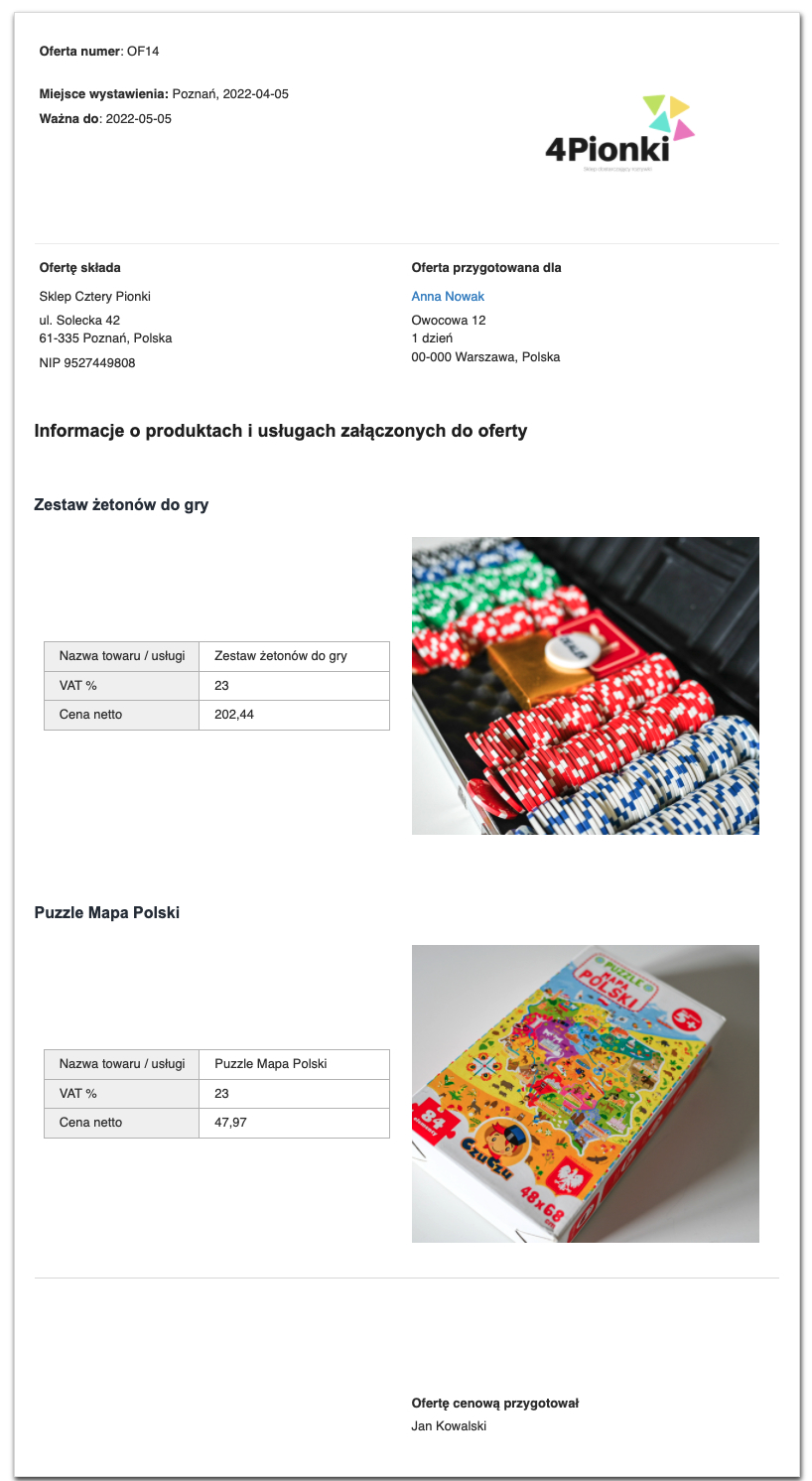
Якщо ви хочете, щоб у ціновій пропозиції з'явилися фотографії запропонованих продуктів, завантажте їхні зображення на картку продукту. Щоб додати прикріплений файл до продукту: .
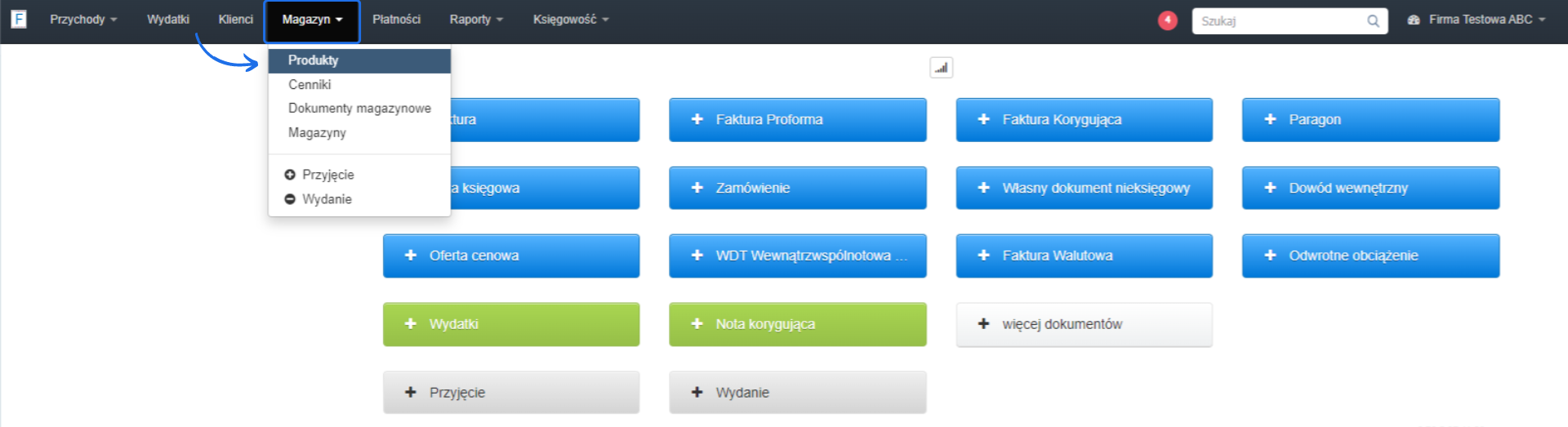
- перейдіть до закладки Продукти або Склади > Продукти, якщо користуєтеся опцією Управління складами;
- з рівня списку продуктів скористайтеся опцією Редагувати біля вибраного продукту;
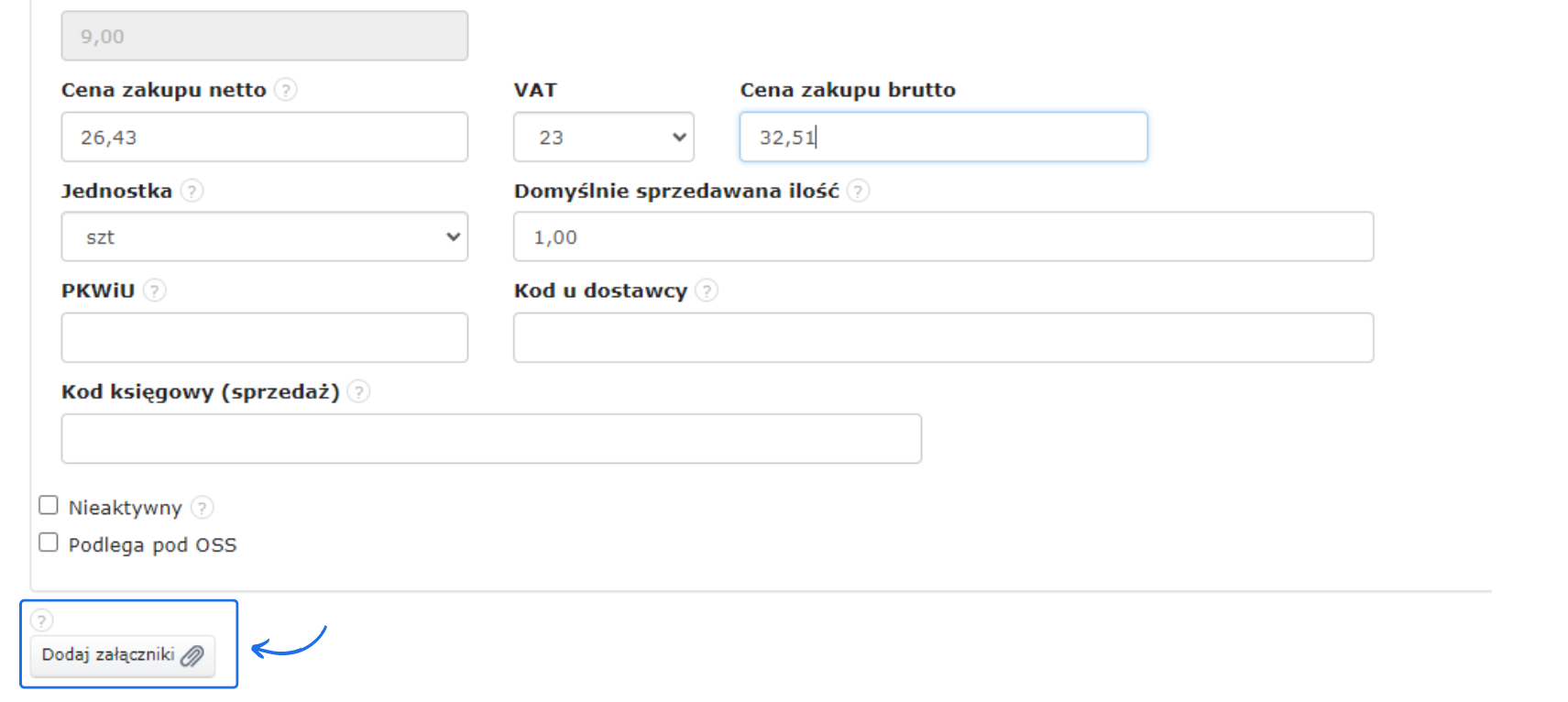
- внизу форми натисніть кнопку Додати прикріплений файл і завантажте файл зі свого пристрою;
- підтвердіть зміни, натиснувши Зберегти внизу сторінки.

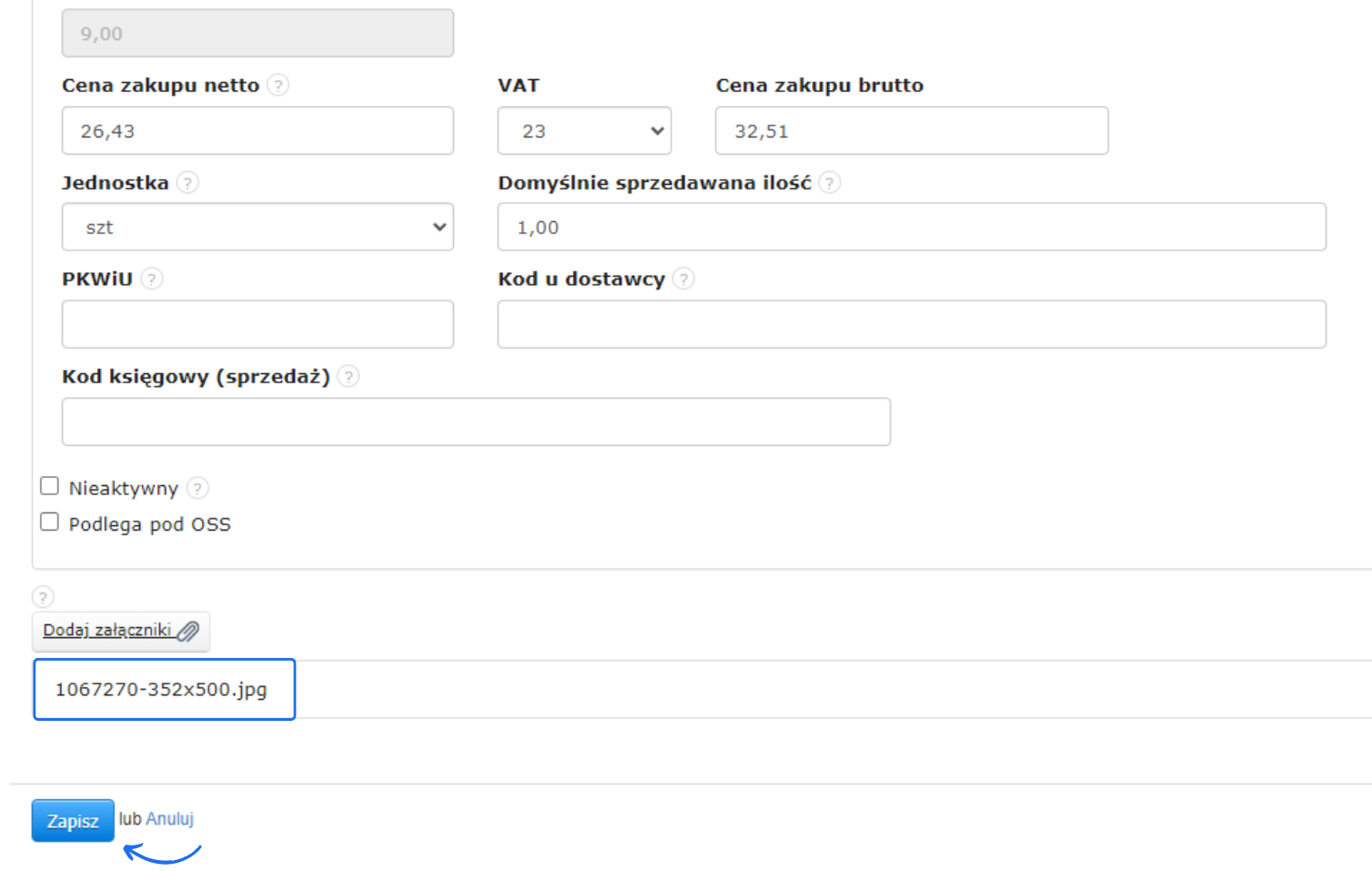
Зображення з’явиться в пропозиції разом з описом продукту. Увага! Щоб додати опис продукту до цінової пропозиції, виберіть у вкладці Налаштування > Налаштування акаунта > Конфігурація > Продукти опцію Опис продукту в позиціях рахунку-фактури. Детальну інструкцію ви знайдете в статті → Опис продукту, що відображається на рахунку-фактурі.
Подальші дії щодо документа
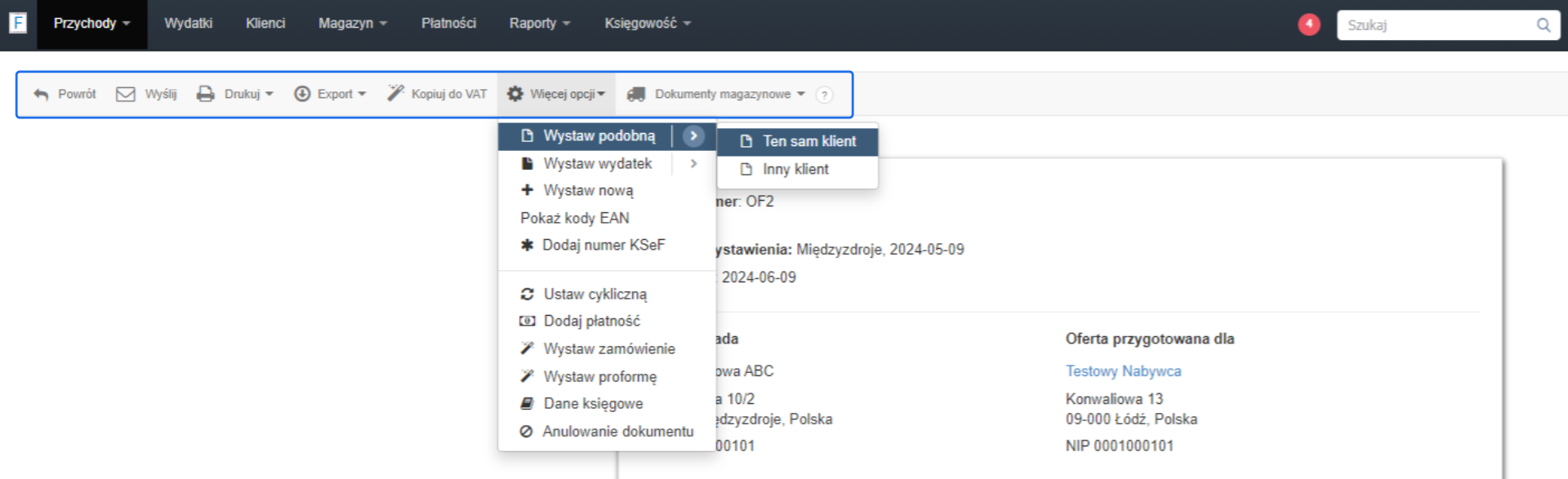
- відправлення документа електронною поштою клієнту;
- друк документа;
- експорт у PDF;
- виставлення рахунку-фактури (копіювати до ПДВ);
- виставлення подібної пропозиції.
Опція Показати пропозицію без інформації про продукти
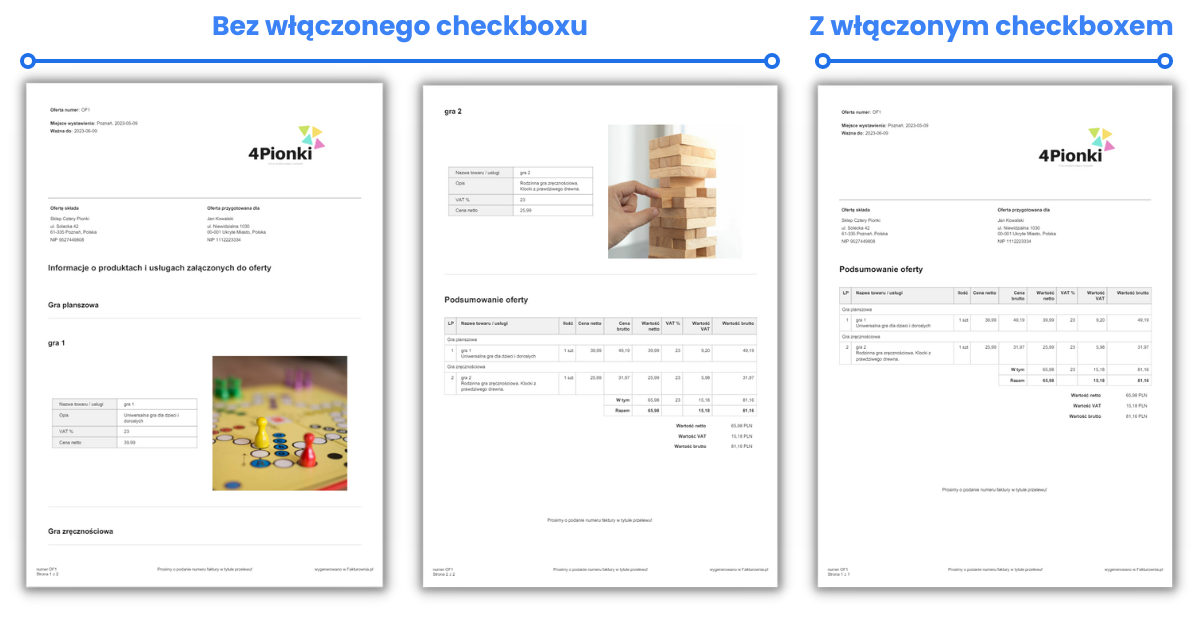
Під час створення цінової пропозиції ви можете скористатися опцією Показати пропозицію без інформації про продукти. Що дає ця функція? Коли ви відзначите прапорець поруч із цією опцією, автоматично активується опція Показати з підсумком. Завдяки цьому секція з детальним описом продуктів та їхніми зображеннями (якщо вони додані на картці продукту) буде прихована, а в документі буде видно лише підсумок продукту.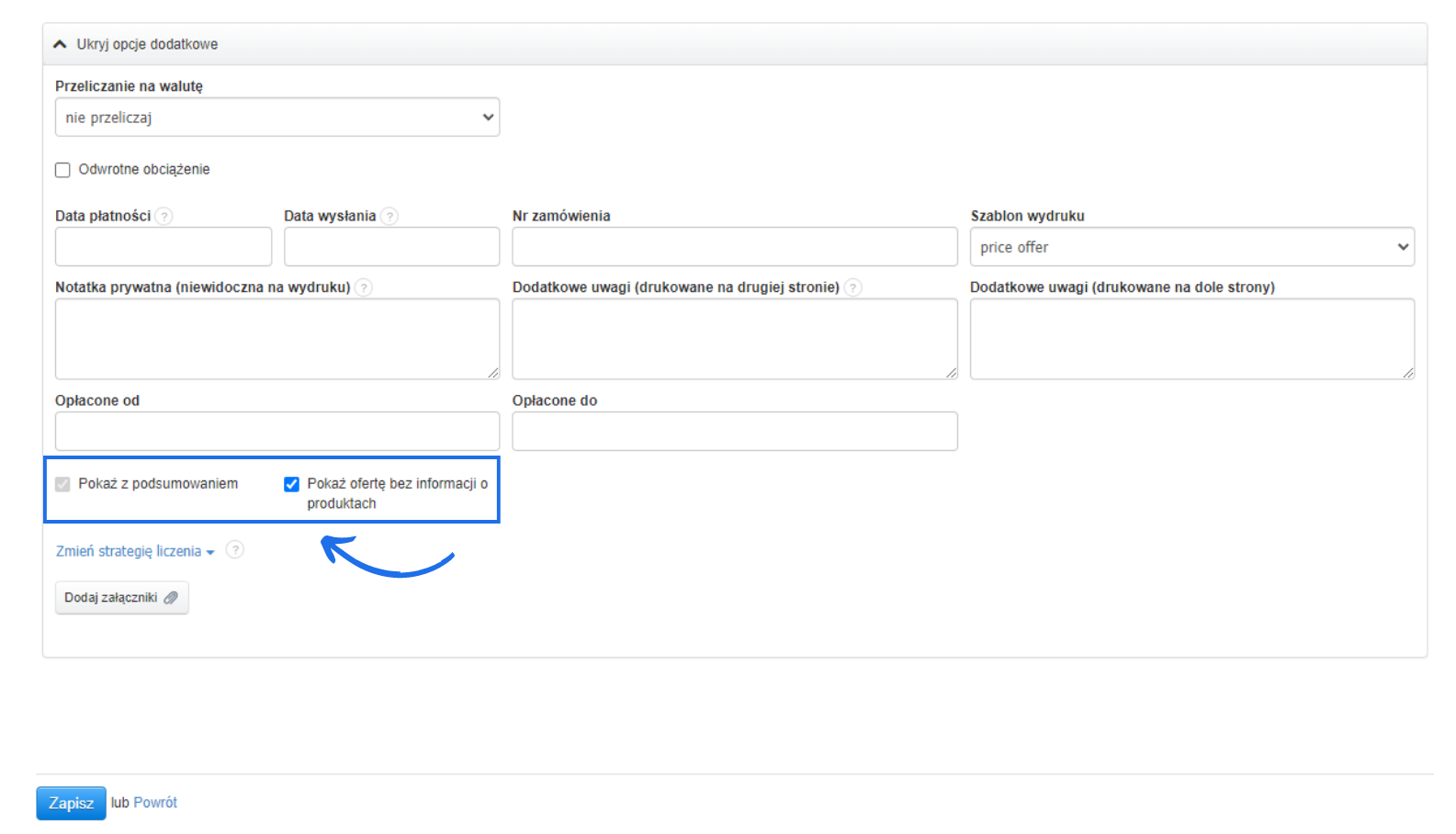
Поділ сторінки та текстова лінія в документі Цінова пропозиція
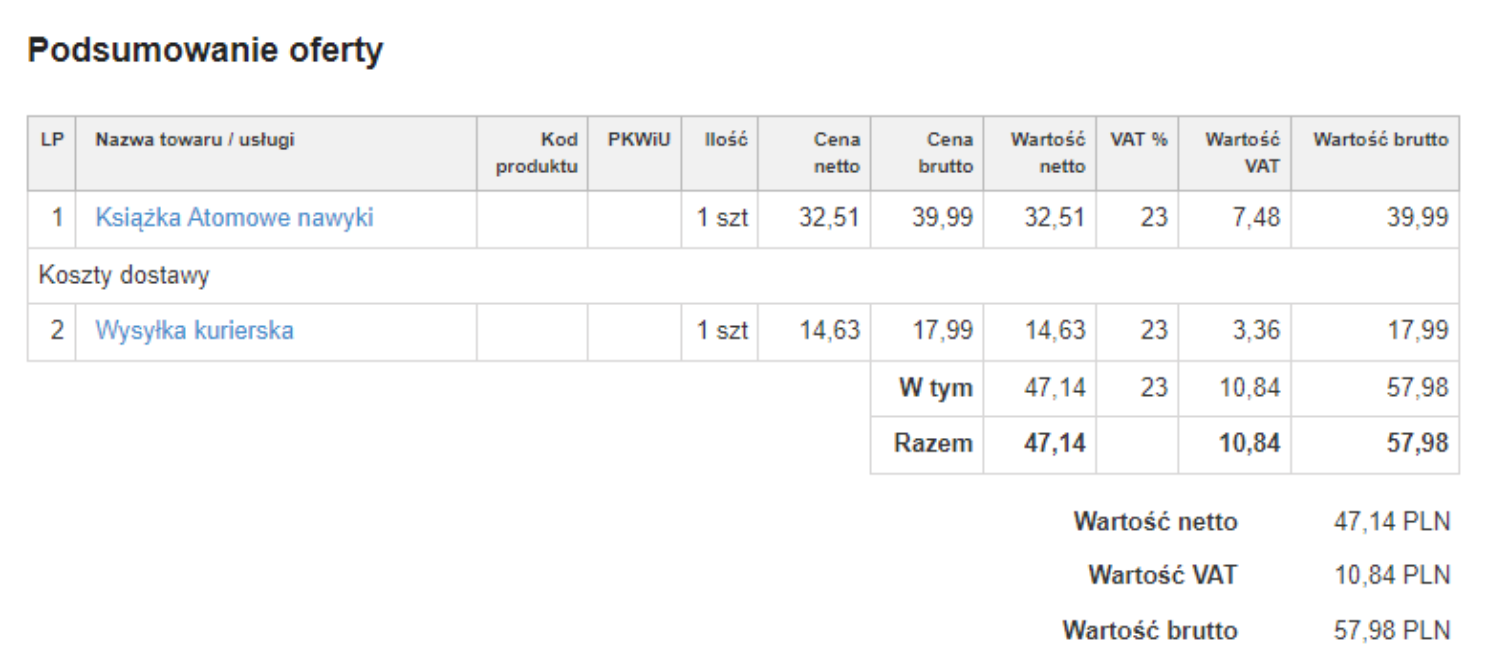
Створюючи цінову пропозицію в секції Позиції у рахунку-фактурі, ви також можете додати поділ сторінки та/або текстову лінію.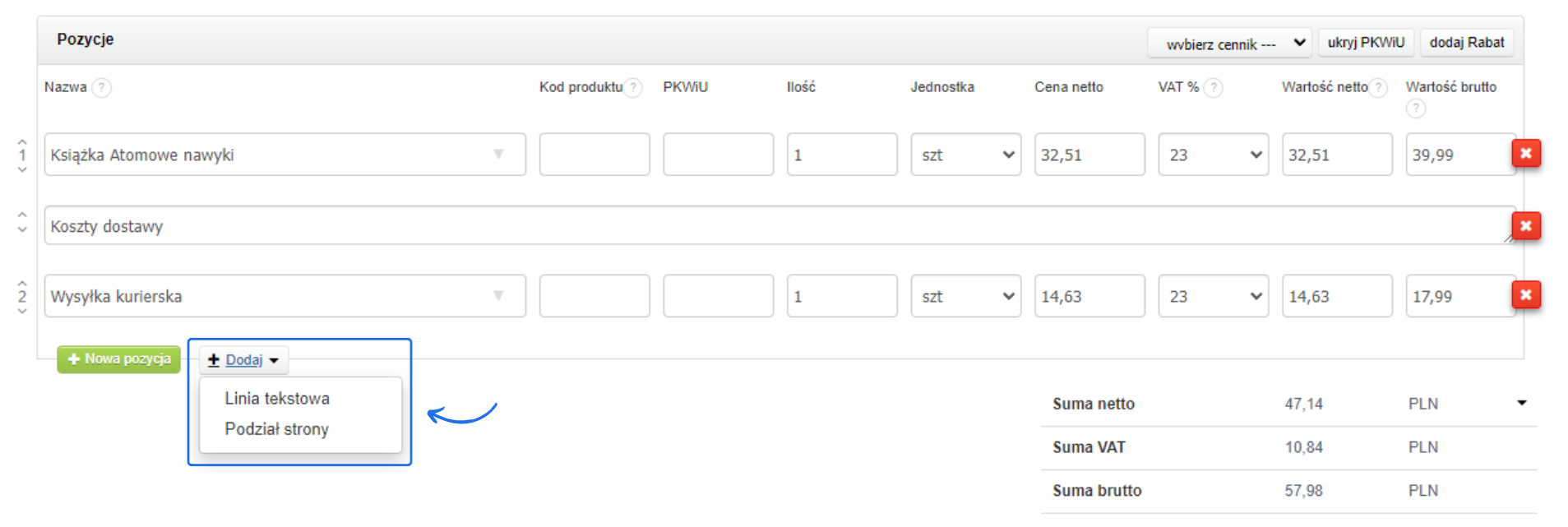
FAQ – запитання та відповіді
- Чи доступна на документі цінова пропозиція кнопка "Натисніть і оплатіть онлайн"?