Як активувати банківські платежі?
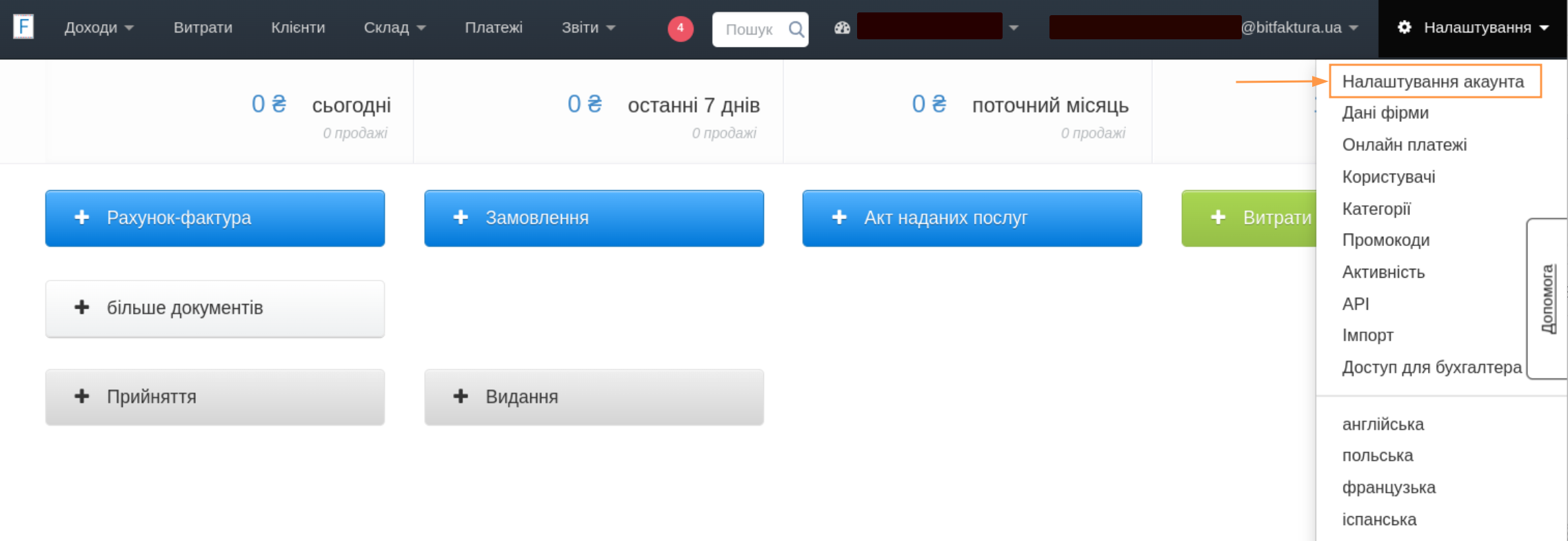
Щоб активувати банківські платежі в рамках акаунта: .- перейдіть до закладки Налаштування > Налаштування акаунта на своєму акаунті;
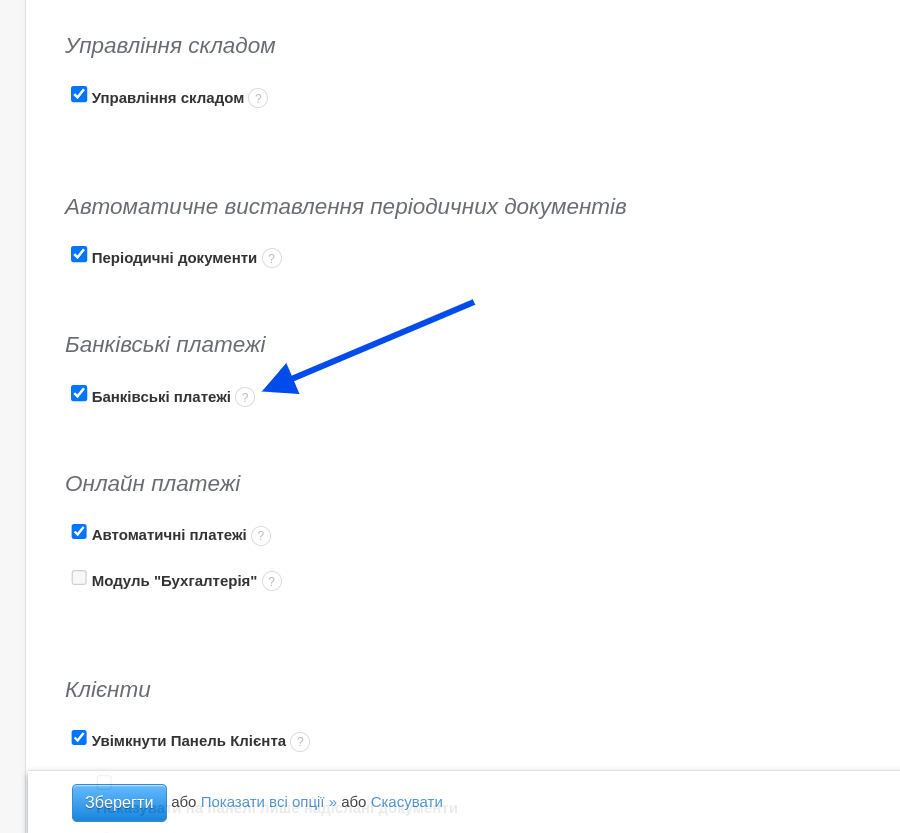
- на сторінці Ваш акаунт спустіться вниз до розділу Банківські платежі;
- виберіть опцію Банківські платежі;
- підтвердьте зміни, натиснувши «Зберегти» внизу сторінки.
Як додати оплату до рахунка-фактури?
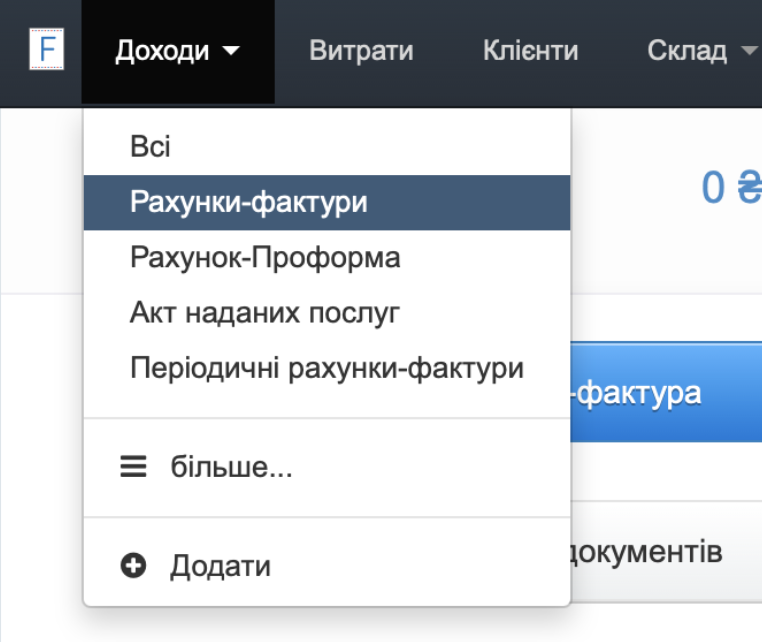
Щоб додати оплату безпосередньо до рахунка-фактури: .- перейдіть до закладки Доходи у своєму акаунті та скористайтеся списком, щоб вибрати тип документа, якому ви хочете призначити платіж;
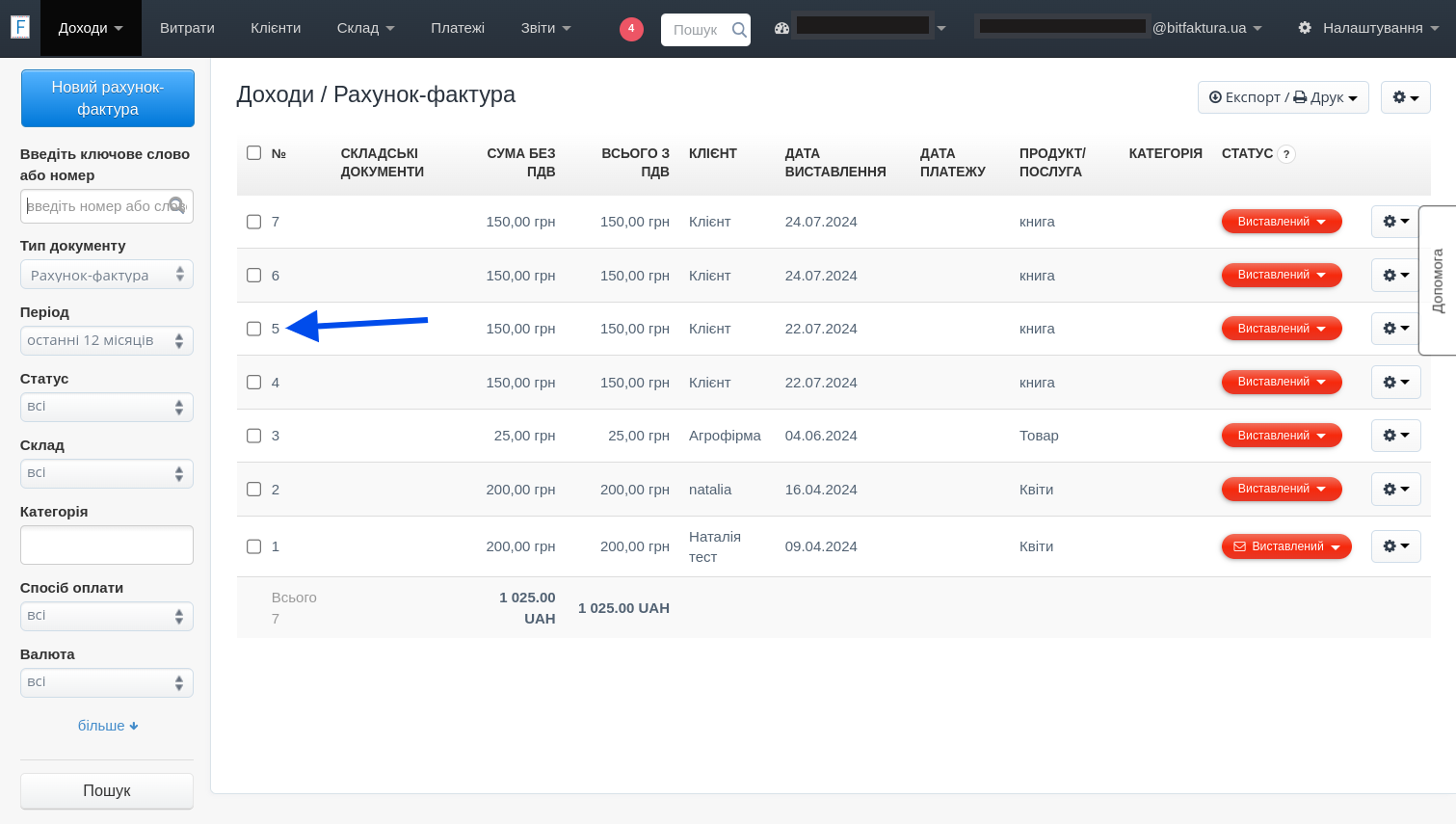
- у списку документів клацніть номер рахунку-фактури, щоб перейти до його попереднього перегляду;
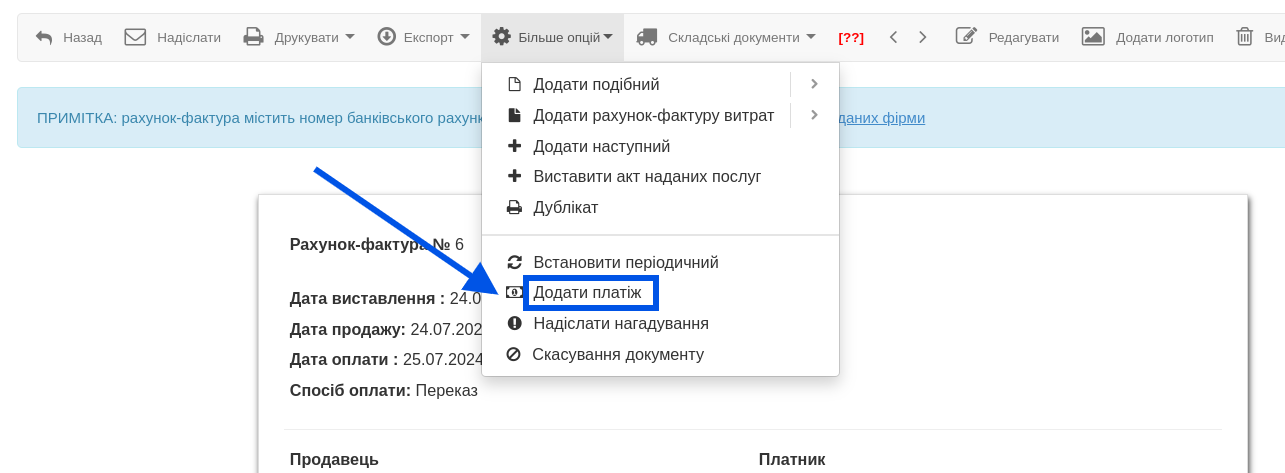
- З контекстного меню над документом виберіть Більше опцій > Додати платіж;
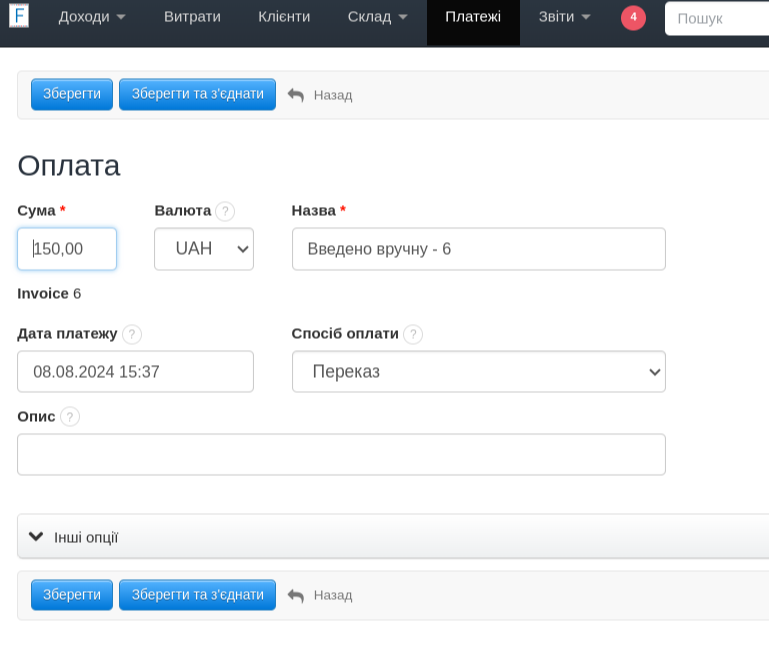
- Перевірте дані у формі, завантажені з документа, і підтвердіть додавання платежу за допомогою кнопки "Зберегти".
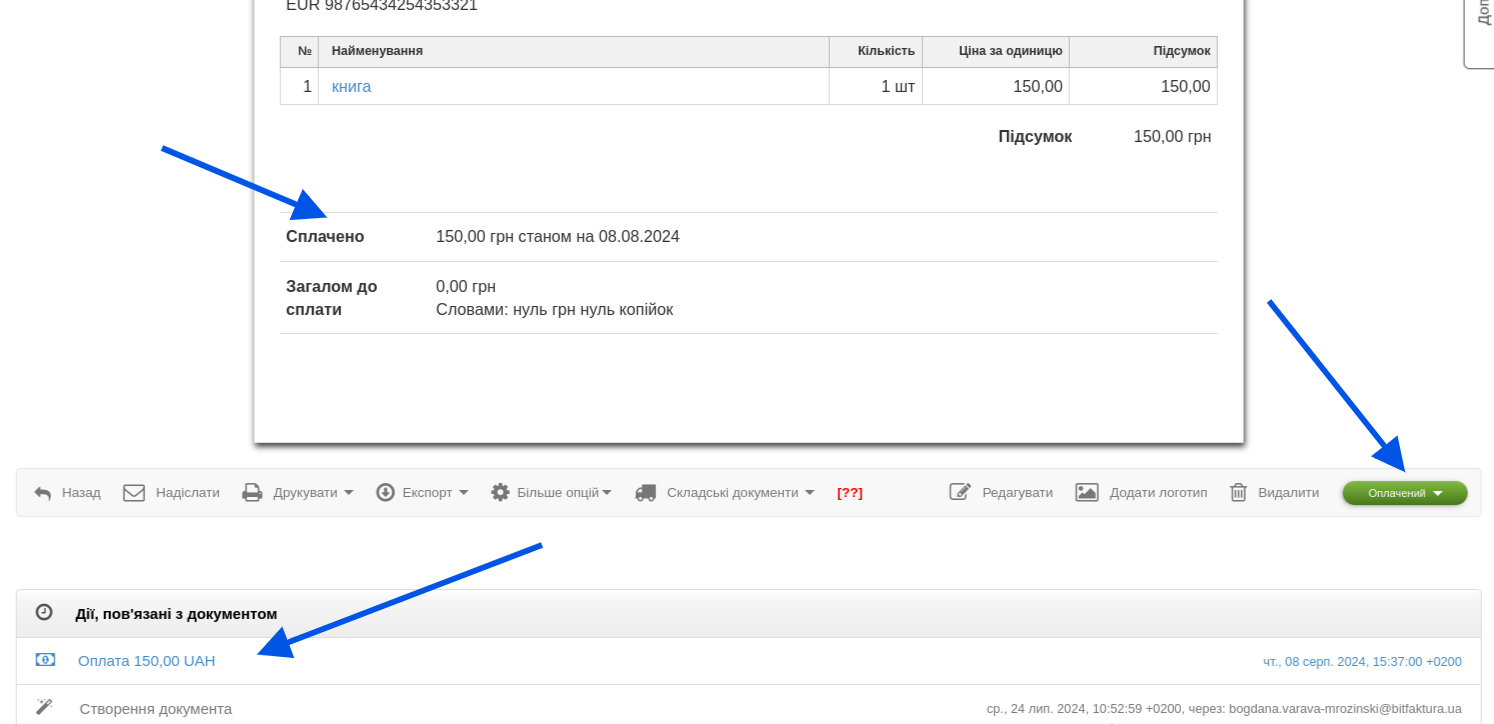
- Рахунок-фактура буде автоматично позначено як оплачений, а інформація про відповідний платіж з’явиться в розділі «Дії, пов'язані з документом».
Швидке додавання платежу з рівня списку рахунків-фактур
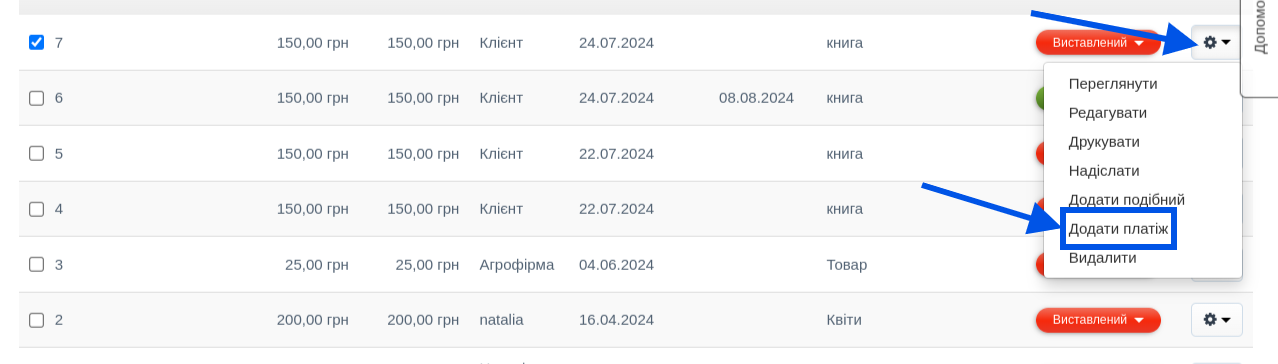
Платіж до рахунку-фактури можна також додати безпосередньо з рівня списку документів. Для цього перейдіть до списку рахунків-фактур і біля вибраного документа скористайтеся значком шестерні, розташованим праворуч. Серед відображених опцій виберіть "Додати платіж", що перенаправить вас до форми додавання платежу.
Як додати платіж із закладки Платежі?
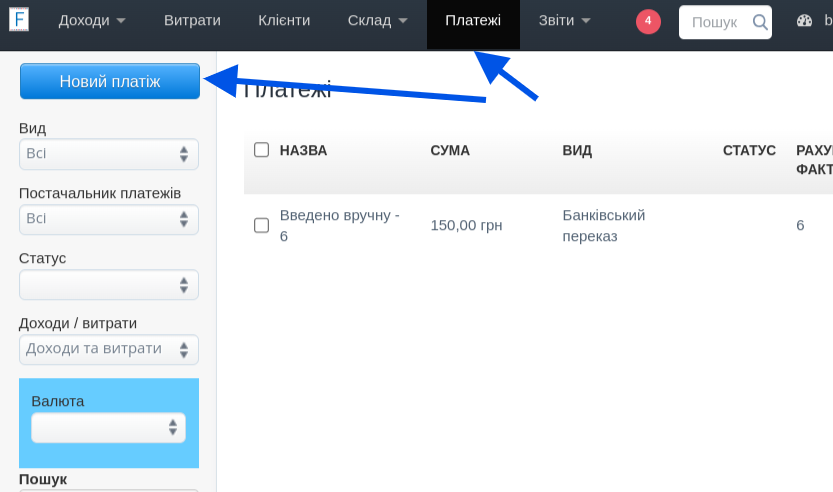
Ви також можете додати платіж до рахунка-фактури безпосередньо в закладці Платежі. Щоб додати платіж безпосередньо в закладці Платежі: .- перейдіть до закладки Платежі на своєму профілі;
- натисніть кнопку Новий платіж;
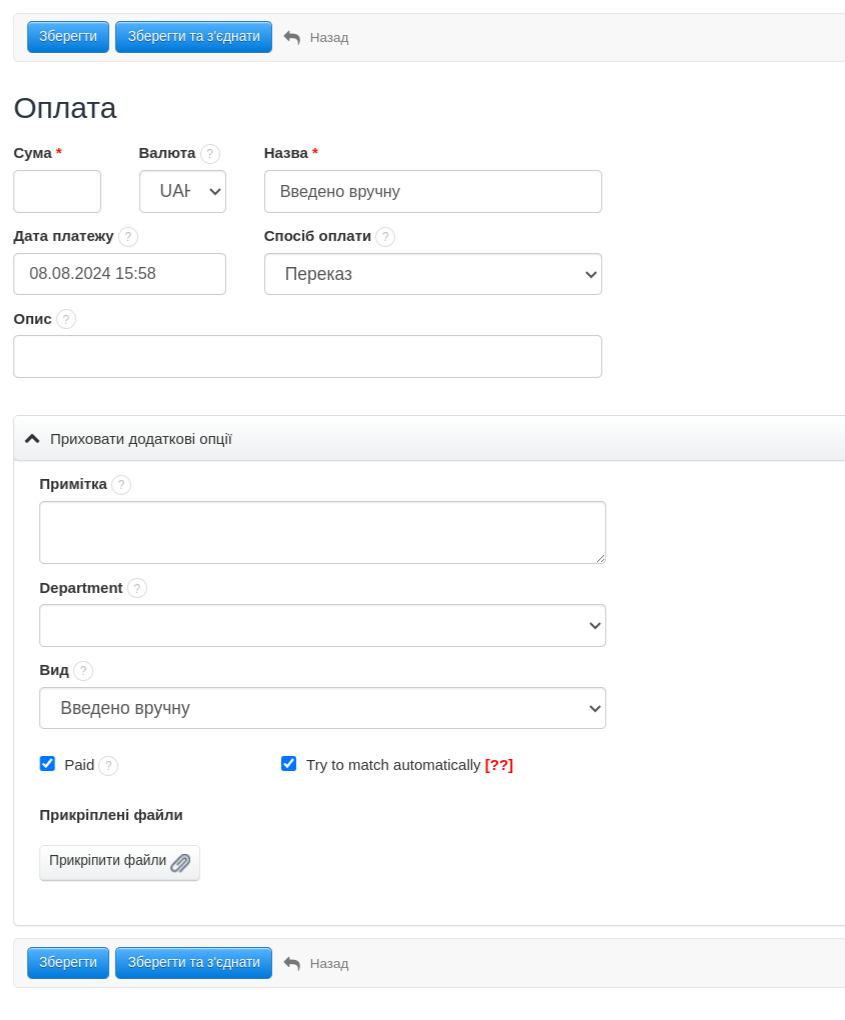
- заповніть необхідні поля у формі додавання платежу;
- Скористайтеся кнопкою "Зберегти та з'єднати", щоб після створення платежу вручну зв’язати його з відповідним рахунком-фактурою.
Поля у формі створення платежу
Додаючи платіж, ви повинні заповнити обов'язкові поля, які позначені червоною зірочкою (*). Обов'язкові поля це:- сума - у цьому полі вкажіть суму платежу, яку ви отримали, у разі додавання платежу з рівня рахунку система автоматично підставить сюди значення з документа;
- назва - у цьому полі введіть номер рахунку, до якого стосується платіж, завдяки цьому система спробує автоматично пов'язати платіж із документом, якщо автоматичне з'єднання не вдасться, платіж можна буде пов'язати вручну; у разі додавання платежу з рівня рахунку в полі "Назва" також з'явиться номер пов'язаного документа.
- валюта - за замовчуванням у цьому полі відображається основна валюта рахунку, ви можете змінити її вручну, скориставшись списком, що з’явиться після натискання на це поле;
- дата платежу - за замовчуванням система підставить у це поле дату та час додавання платежу, але ви можете змінити їх вручну відповідно до того, коли фактично отримали платіж;
- спосіб оплати - після натискання на поле ви можете вибрати спосіб оплати з доступних варіантів;
- опис - у цьому полі ви можете додати детальний опис для платежу;
- примітка - поле може бути використане для введення додаткових зауважень;
- відділ (department) - виберіть зі списку відділ, для якого було виставлено документ, до якого стосується платіж; у разі автоматичних платежів або платежів, доданих вручну з рівня рахунку, це поле буде заповнене системою автоматично;
- вид платежу - у цьому полі позначається, чи платіж було додано вручну, чи він стосується онлайн-платежу;
- вибір опції Оплачено (Paid) - за замовчуванням цей прапорець встановлений при створенні платежу, якщо ви додаєте платіж до рахунку, але ще не отримали кошти, зніміть цей прапорець, у такому випадку платіж буде позначено червоним у списку;
- опція спробуй зв'язати автоматично (try to match automatically) - за замовчуванням активна, якщо в полі "Назва" вказано номер рахунку, система спробує автоматично зв’язати платіж.;
- кнопка Прикріпити файли - до платежу ви також можете додати вкладення, наприклад, надіслане контрагентом підтвердження оплати.