Активація онлайн продажу для конкретного товару
Щоб розпочати онлайн-продаж, спочатку потрібно активувати функцію Автоматичні платежі і налаштувати щонайменше один спосіб оплати, наприклад, традиційний банківський переказ.- Активація автоплатежів: Перейдіть до закладки Налаштування > Налаштування акаунта > Ваш акаунт, знайдіть розділ Онлайн платежі та встановіть прапорець біля опції Автоматичні платежі. Збережіть зміни, щоб вкладка Онлайн продаж з’явилася на картці товару..
-
Додавання товару до бази: Якщо ви хочете створити товар у системі для онлайн-продажу, перейдіть до розділу Продукти або Склад > Продукти > Новий продукт. Якщо продукт уже існує, відкрийте його перегляд і натисніть кнопку Редагувати. У картці редагування ви знайдете вкладку Онлайн продаж, яка доступна після активації функції Автоматичних платежів.
- Активація онлайн продажу: Перейдіть до вкладки Онлайн продаж у картці товару та встановіть прапорець Продаж онлайн. Якщо з’явиться повідомлення Потрібно визначити принаймні один спосіб оплати, наведіть курсор на це повідомлення та натисніть на активне посилання під ним, а потім налаштуйте постачальника платежів.
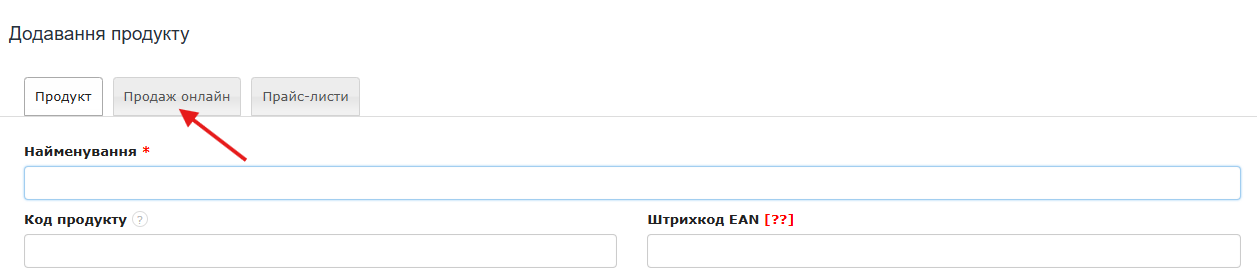
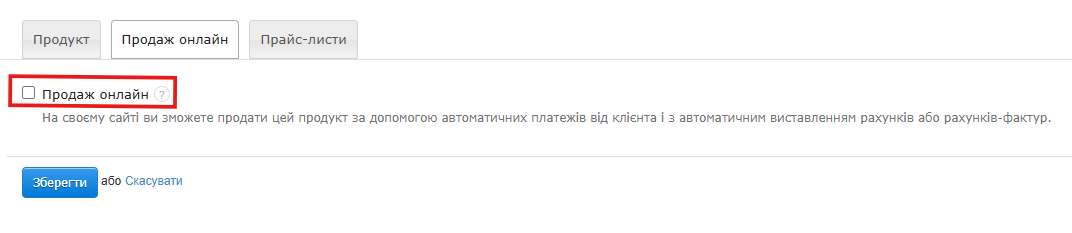
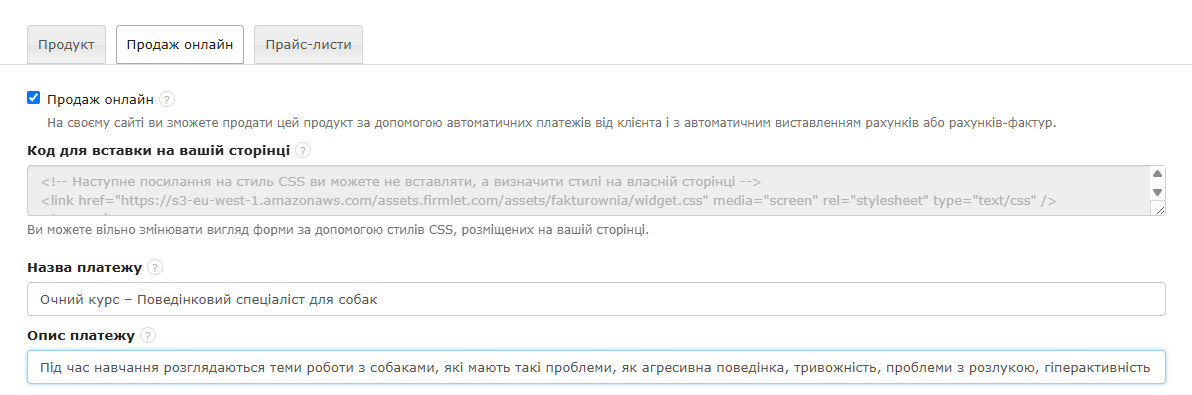
Продаж онлайн - налаштування
- Код для вставлення на вашу сторінку (сайт) – це код віджета, який необхідно вбудувати на вебсайт для продажу товару онлайн. Ви можете вільно змінювати вигляд форми за допомогою CSS-стилів, розміщених на вашому сайті;
- Назва платежу – тут ви вказуєте назву товару, який продається на сторінці, наприклад: Очний курс – Поведінковий спеціаліст для собак або Фен для волосся;
-
Опис платежу – під назвою товару можна додати його детальний опис, наприклад: Під час навчання розглядаються теми роботи з собаками, які мають такі проблеми, як агресивна поведінка, тривожність, проблеми з розлукою, гіперактивність або реактивність або Фен з двигуном потужністю 2400 Вт, на 90% більше іонів для запобігання електризації волосся, 2 рівні швидкості, 3 температурні режими, холодний обдув;
-
Форма оплати – виберіть одну з доступних форм, створіть власну або налаштуйте вручну, обравши поля, які мають у ній відображатися.
Стандартна - Ім'я, Прізвище, Адреса електронної пошти, чекбокс Хочу отримати рахунок-фактуру,
Інтернет-магазин та Вибрані поля – можна вручну вибрати або зняти вибір з певних полів,
Розширена – за допомогою мови HTML та доступних полів можна створити власний віджет для оплати. Ця опція детально описана в останньому розділі цієї статті – Розширена форма оплати; - Показувати ціну нетто (без ПДВ) на платежі – ця опція доступна лише у формі інтернет-магазину;
- Опис полів зліва – якщо позначити цю опцію, назви полів (наприклад, ім’я) будуть відображатися ліворуч у тій самій лінії, що й поле для введення. Якщо опція вимкнена – описи полів розміщуватимуться над полями;
-
URL після успішної/помилкової оплати – тут потрібно ввести URL-адресу сторінки, яка відображатиметься покупцеві після успішного або невдалого платежу;
-
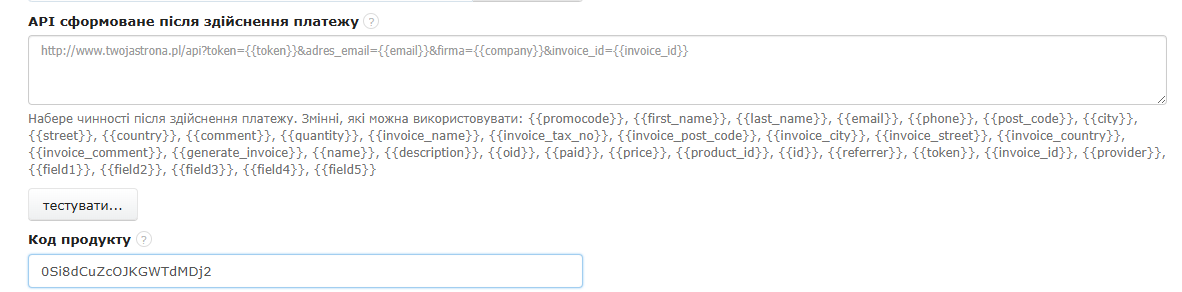
API, яке викликається після здійснення платежу - це важливе поле, необхідне для зв’язку із зовнішньою системою, інтегрованою з сервісом продажу. За допомогою API можна, наприклад, передати повідомлення про дані транзакції та підтвердження успішного здійснення оплати. Змінні, які можна використовувати, розміщені під цим полем. Також є можливість протестувати симульований платіж.
API може також використовуватися для внутрішньої комунікації системи. У BitFaktura API викликається всередині системи для перевірки платежу клієнта та автоматичного оновлення акаунта;
-
Код продукту (Токен) – унікальний рядок символів, який використовується для ідентифікації товару. У це поле система автоматично підставляє відповідний номер API — не слід вносити до нього жодних змін;
- Ціна може бути змінена платником (наприклад, пожертвування тощо) або може бути встановлена під час виклику віджета - ця опція недоступна у форматі інтернет-магазину, але часто використовується під час створення розширеного формату оплати за допомогою HTML. У коді є параметр ?price=50.00 або ?price_net=100&price_gross=123, який користувач може змінити, щоб також динамічно змінювати вартість платежу;
- Гнучка ціна - ця функція дозволяє запланувати різні ціни на конкретні дати, які автоматично відображатимуться у платіжному віджеті. Ця функція часто використовується під час передпродажу або під час поточних акцій;
-
Продається до - термін дії товару, що продається, після вказаної дати на сайті з’являється повідомлення Товар неактивний...;
-
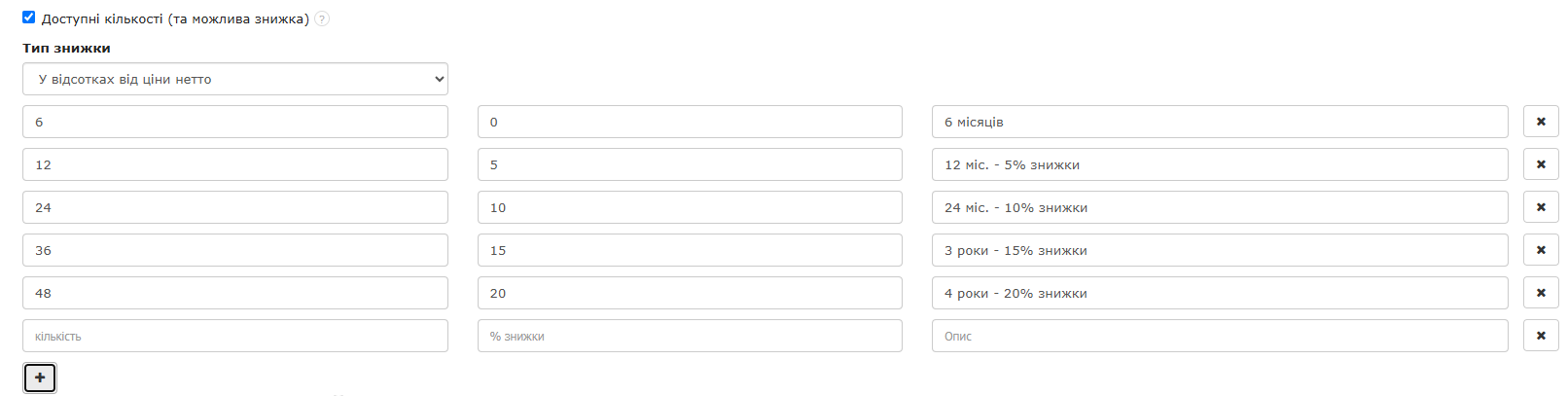
Доступна кількість (і можлива знижка) - ця опція доступна тільки у форматі інтернет-магазину, з її допомогою ми можемо створювати різні варіанти продажу товару з автоматичним застосуванням знижки. Ця функція дуже добре працює під час продажу за підпискою;
- Відділ, що виставляє рахунок-фактуру - у цьому полі ви можете вказати відділ продажу, з якого буде створено документ продажу та надіслано клієнту. Відділи знаходяться в Налаштування > Дані фірми;



Форма оплати розширена
У системі також можна скористатися опцією Форма оплати розширена. Використовуючи HTML і поля, які можна використовувати в цій формі, ви можете створити власний платіжний віджет. Список доступних полів знаходиться відразу під вікном редагування форми.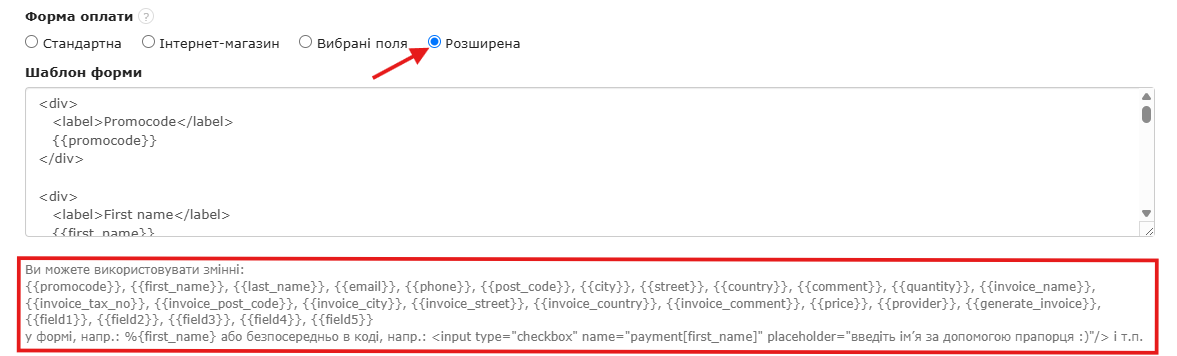
<div>
   <label> FIELD ВІДОБРАЖЕНА НАЗВА </label>
   {{field1}} → значення з форми буде збережено в цьому полі
</div>
Якщо у форму додано поля, ви також зможете редагувати їх у вікні оплати. Поля: field1, field2, field3, field4 i field5 можуть зберігати 255 знаків. Спосіб відображення полів у формі відповідає нумерації полів, вони відображатимуться наступним чином: "payment_field1", "payment_field2" і т.д.. УВАГА! Ви не можете додати ці поля вручну.
Якщо ви хочете, щоб на формі оплати були приховані поля з даними, необхідними для виставлення рахунку на компанію, і щоб ці поля з’являлися лише після встановлення додаткового чекбокса „Хочу отримати рахунок-фактуру”, тоді у полі Шаблон форми введіть наступний код для отримання чекбокса „Хочу отримати рахунок-фактуру”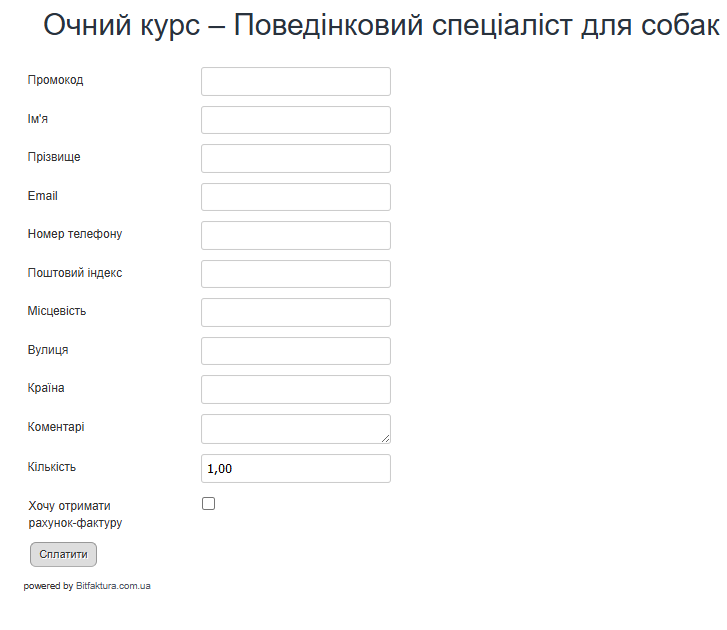
- атаки XSS і CSRF,
- зловмисне програмне забезпечення/скрипти,
- вторгнення в приватне життя,
- проблеми з продуктивністю,
- приховані бекдори,
- атаки на інших користувачів.