BitFaktura надає користувачам можливість створювати власні формати експорту даних, які дозволяють адаптувати вміст файлів до ваших унікальних потреб. Така опція чудово підходить, коли вам потрібні специфічні звіти для бухгалтерії або внутрішньої документації. У цій статті описано, як крок за кроком налаштувати власний формат експорту, а також які конфігураційні опції доступні, щоб зробити процес експорту даних ще більш ефективним. Створення власного формату експорту даних доступне у тарифному плані Standard.
Експорти даних, доступні у системі
BitFaktura дозволяє експортувати дані за допомогою системних опцій експорту. Готові рішення, доступні для кожного облікового запису, не мають можливості редагування, щоб експортований файл міг враховувати або виключати конкретні значення. Ці експорти поділяються на:
- експорт документів класичним способом у форматах .XLS, .CSV, .XML чи .PDF;
- експорт документів в бухгалтерські програми - вибираючи формат, що відповідає бухгалтерській системі, яку використовуєте ви або ваш бухгалтер
Якщо ж ви хочете експортувати дані без необхідності налаштовувати файл, завантажений із системних експортів, ви можете створити власний, персоналізований формат експорту. Експорт можна зберегти у форматі .XML, .CSV та .XLS.
Як створити власний формат експорту даних?
Щоб створити власний формат експорту даних:
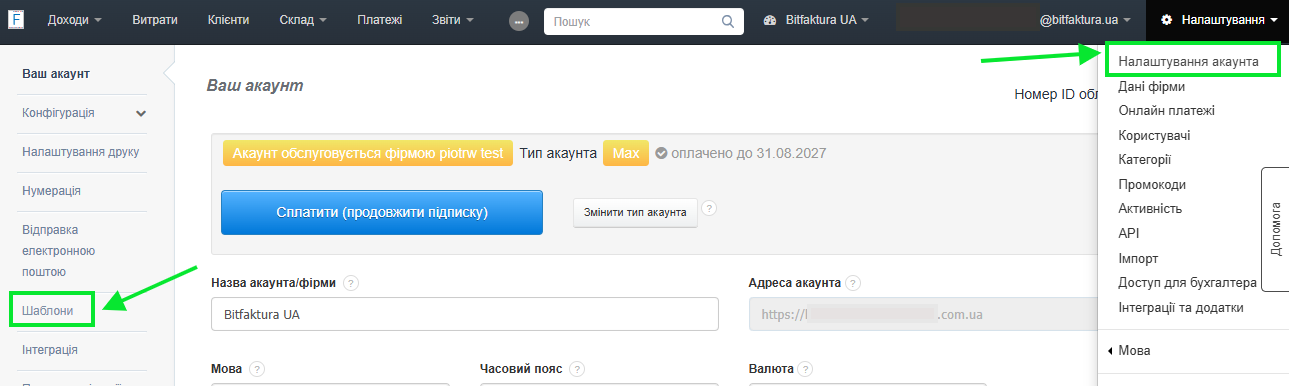
- перейдіть до закладки Налаштування > Налаштування акаунта > Шаблони;
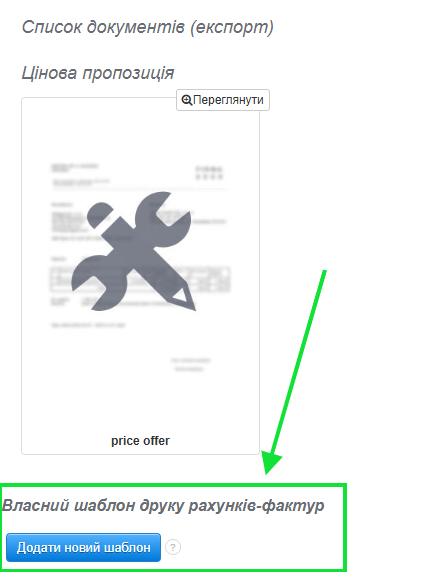
- Прокрутіть сторінку вниз до розділу Власний шаблон друку рахунку та скористайтеся кнопкою Додати новий шаблон;
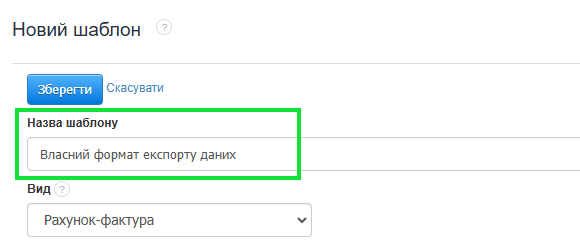
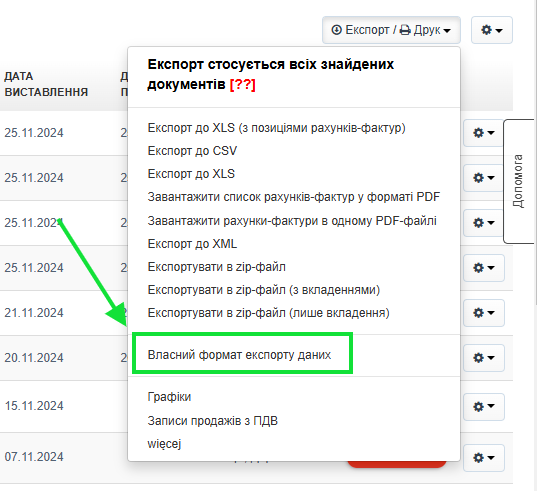
- У формі створення шаблону в полі Назва шаблону вкажіть назву, яка з'явиться для вибору у списку експортів;
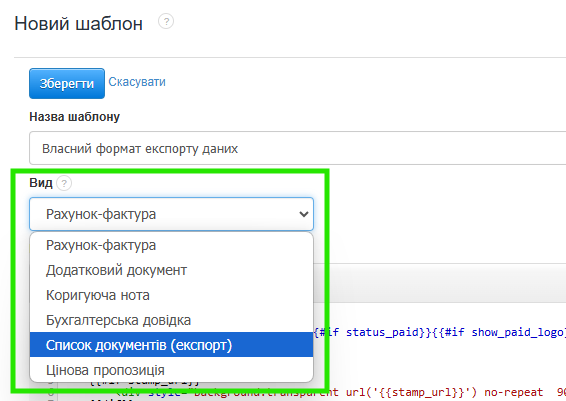
- У полі Тип із доступних опцій виберіть Список документів (експорт);
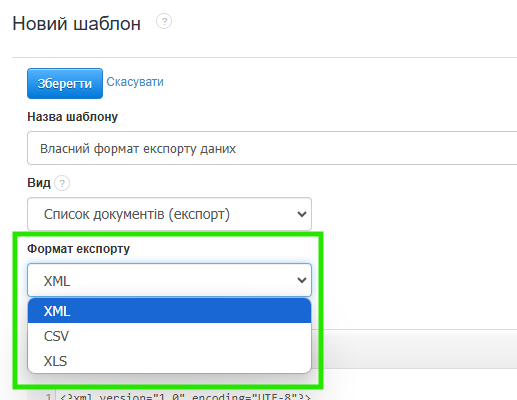
- У полі Формат експорту виберіть відповідний формат файлу, в який система згенерує дані (для формату XML додатково вкажіть, чи повинна бути активована передача даних до Intrastat — за замовчуванням вимкнена);
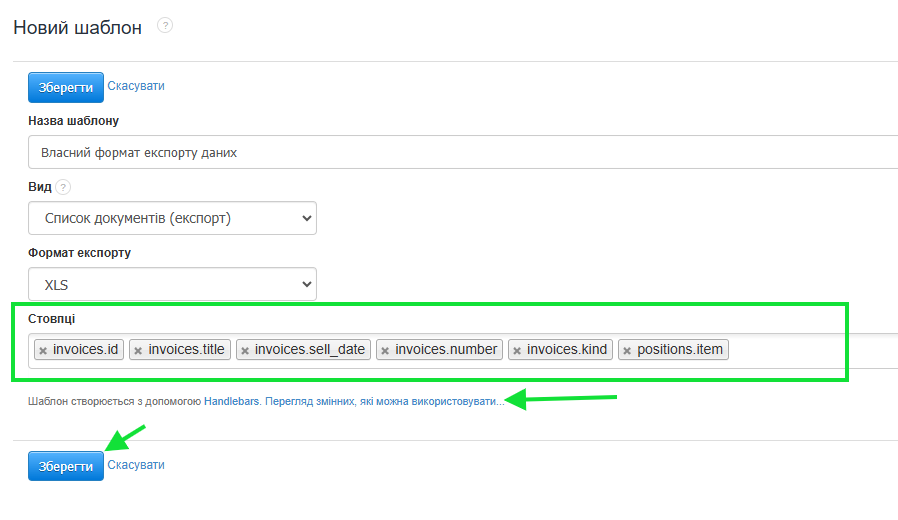
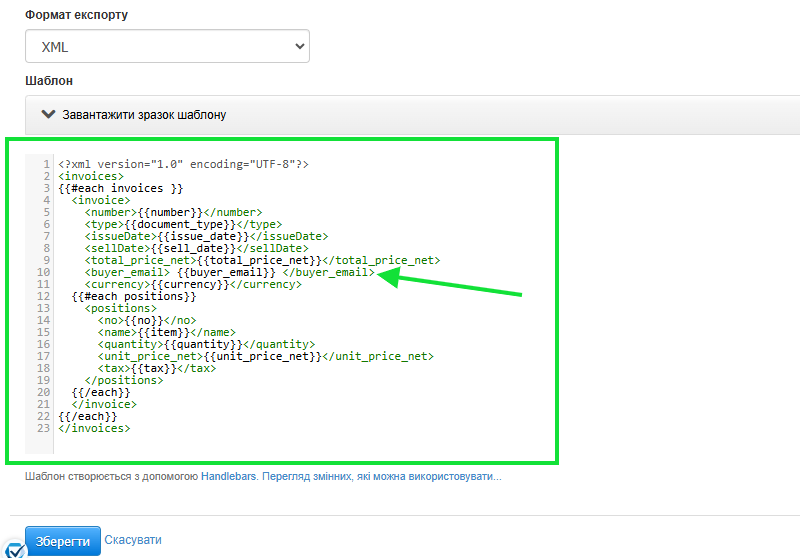
- Залежно від обраного формату, у відповідному полі заповніть змінні, які система повинна зчитати під час експорту (для опцій .CSV та .XLS у полі Стовпці додайте відповідні змінні, що відповідають даним, які потрібно експортувати);
- Підтвердіть створення експорту за допомогою кнопки Зберегти.
- експорт вибраних документів продажу та закупівлі (рахунок-фактура, пропозиція, авансовий рахунок тощо);
- касові чеки та готівкові платежі – для документів із такою назвою;
- експорт додаткових документів, таких як інші рахунки-фактури або власний не бухгалтерський документ;
- нагадування у випадку неоплаченого рахунка-фактури.
FAQ – запитання та відповіді
- Як при експорті у формат XLS з позиціями рахунків-фактур експортувати також код продукту?