BitFaktura дозволяє імпортувати базу продуктів з іншої системи на основі файлу імпорту. Крім того, є опція оновлення поточної бази продуктів за допомогою відповідно підготовленого файлу. Якщо ви хочете оновити вже існуючі продукти на вашому акаунті без необхідності ручних змін, ви можете скористатися опцією оновлення на основі підготовленого файлу імпорту. У цій статті ми покажемо вам, як здійснити оновлення даних вашої бази продуктів. Зміст статті:
- як оновити дані продуктів за допомогою файлу імпорту
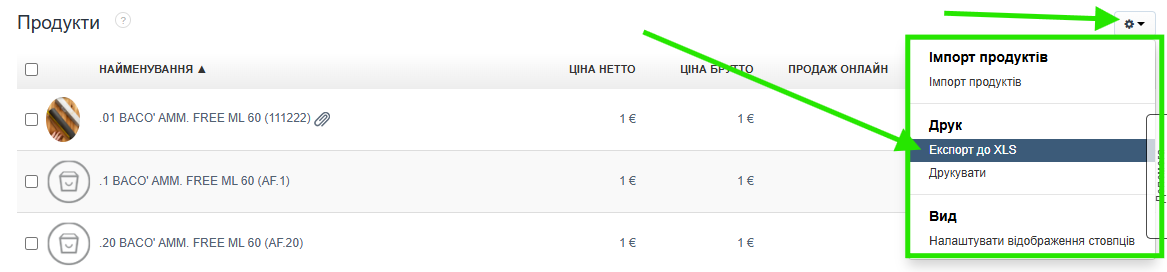
- звідки завантажити файл імпорту
- оновлення складських залишків продуктів за допомогою імпорту файлу
- оновлення складських залишків для кількох складів
- як оновити ставку ПДВ для всіх продуктів на основі файлу імпорту
- найпоширеніші питання
Як оновити дані продуктів за допомогою файлу імпорту?
Під час оновлення бази продуктів, почніть зі стандартної процедури імпорту. Перейдіть до закладки Налаштування > Імпорт. З панелі зліва виберіть опцію Імпорт продуктів.
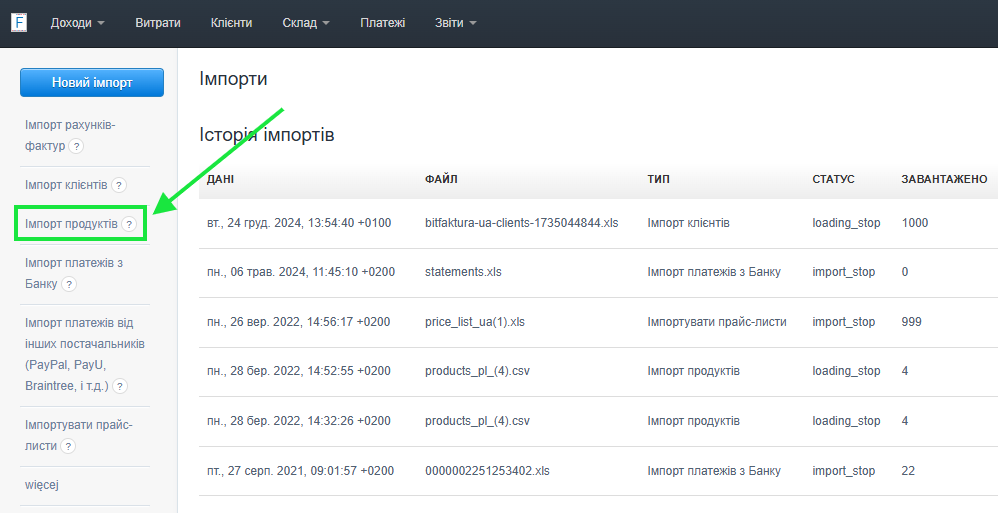
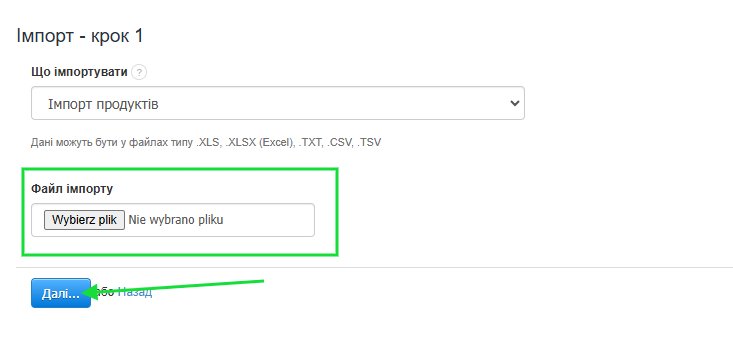
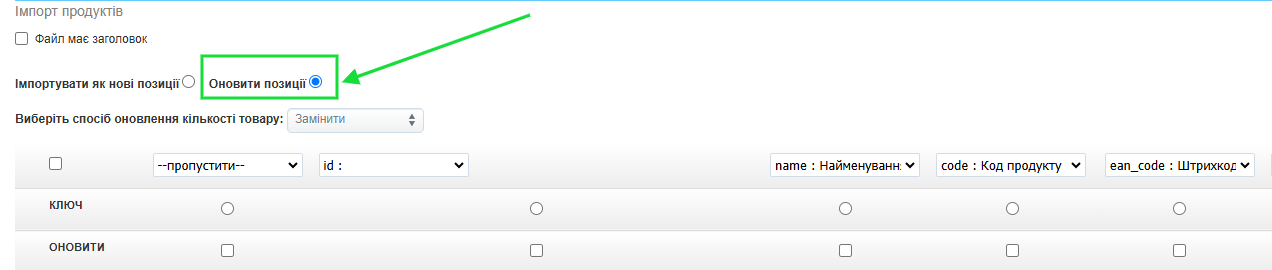
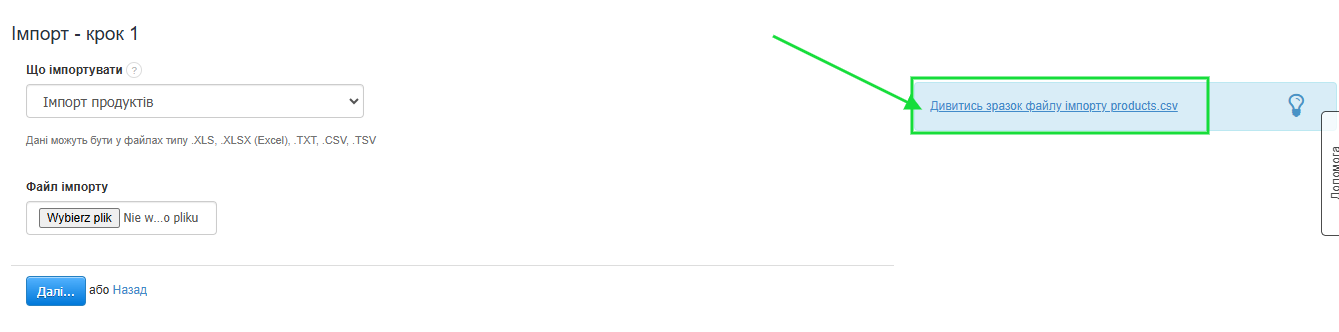
Приклад файлу імпорту можна завантажити безпосередньо з вашого акаунта. Перейдіть до закладки Налаштування > Імпорт > Імпорт продуктів. Праворуч на синьому фоні буде доступний приклад файлу імпорту продуктів для завантаження.
Оновлення складських залишків продуктів за допомогою імпорту файлу
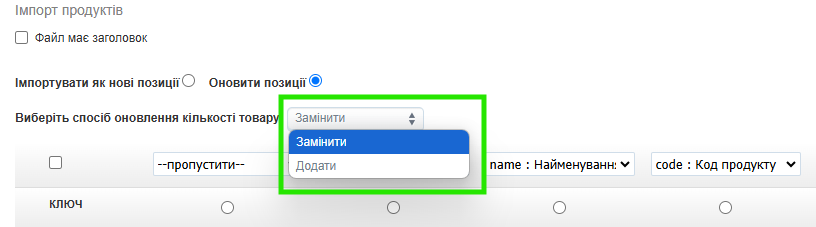
Під час оновлення даних продуктів за допомогою файлу імпорту ви також можете коригувати (оновлювати) складські залишки. Достатньо ввести відповідні залишки в колонці Складські залишки файлу XLS. Після збереження файлу імпорту та завантаження його в призначене місце для імпорту продуктів, на кроці 2 необхідно призначити для колонки зі складськими залишками змінну warehouse_quantity : складські залишки. Тільки правильне призначення змінних, відповідно до значення колонки, дозволить здійснити коректний імпорт даних. Щоб підтвердити імпорт, скористайтеся кнопкою Імпортувати дані. На кроці 2 імпорту є можливість вибору способу оновлення кількості продукту. Доступні опції: Замінити та Сумувати. Опція Сумувати призводить до сумування кількості продукту, доступної на вибраному складі, з кількістю, вказаною у файлі імпорту. Наприклад, на Головному складі доступна кількість товару A становить 10 штук. У файлі імпорту в колонці стан складу для продукту A вказано 15 штук. Після виконання імпорту з опцією Сумувати та вибору в налаштуваннях додаткових параметрів Головного складу, складський залишок продукту A становитиме 25 штук. Якщо в файлі не вказано номер ID складу (warehouse_id) та в додаткових налаштуваннях імпорту в полі Склад не вибрано жодного складу, сумування складських залишків буде здійснюватися для складу, який на акаунті позначений як основний. Опція Замінити замінює стан продукту на вибраному складі на той, який вказано в файлі імпорту. Якщо на Головному складі доступна кількість продукту A становить 5 штук, а в файлі імпорту в колонці стан складу вказано 10 штук, то після імпорту з опцією Замінити складський залишок становитиме 10 штук.
Крім того, під час імпорту можна оцінити стан продукту, використовуючи дві колонки: warehouse_quantity та stock_level. У разі, якщо обидва ці атрибути будуть вказані в імпорті, буде враховуватись лише один з них, залежно від встановлених умов: .
- У разі, якщо склад є ВІДКЛЮЧЕНИМ, система враховує значення stock_level;
- У разі, якщо склад є ПІДКЛЮЧЕНИМ, система враховує значення warehouse_quantity, а stock_level буде враховуватися лише в тому випадку, якщо в файлі взагалі не вказано значення warehouse_quantity.
У файлі імпорту можна також додати колонку з ID складу, а під час імпорту призначити їй змінну warehouse_id. Ця змінна відповідає за прив'язку вказаного для продукту стану складу до відповідного складу, якщо в межах акаунту ведеться кілька складів.
Під час створення складського документа та оновлення кількості продуктів система буде використовувати наступні джерела для визначення warehouse_id: .- перш за все, система братиме warehouse_id з позиції продукту у файлі імпорту;
- якщо поле warehouse_id в позиції буде порожнім, система використовуватиме налаштування, що знаходяться на кроці 2 імпорту, де в секції Додаткові налаштування в полі Склад можна призначити відповідний склад;
- якщо як поле warehouse_id на позиції, так і налаштування в полі Склад в секції Додаткові налаштування будуть порожніми, система автоматично використає значення warehouse_id зі складу, який на акаунті позначений як основний.
Оновлюючи залишки на складах, у випадку увімкнених складів, програма відповідно додасть до системи документ PZ (якщо ми збільшували залишки складу для конкретних продуктів) і документ WZ (якщо оновлені нами залишки продуктів були меншими за попередні залишки в системі). Якщо ми не ведемо облік складу і не використовуємо складські документи, то після оновлення залишків продуктів програма змінить дані у графі Доступна кількість на картках продуктів.
Як оновити ставку ПДВ для всіх продуктів на основі файлу імпорту?
Щоб оновити ставку ПДВ на основі імпорту, у файлі знайдіть колонку ставка ПДВ і для продуктів додайте відповідну ставку податку.
Завдяки цьому ставка ПДВ оновиться правильно на 5% замість 5,0%, які система зчитує, якщо в файлі вказано ставку 5 без додаткового позначення. Якщо редагуючи поле при продукті в колонці, що відповідає за ставку ПДВ, ви бачите запис, наприклад, '20, система правильно оновить ставку податку. Оновлюючи ставку податку, ви можете вибрати, з якої ціни — нетто чи брутто — система повинна обчислювати ставку податку і яку саме величину слід оновити.
1.Актуалізація на основі файлу — обчислення нетто на основі брутто
Якщо на кроці 2 імпорту в рядку КЛЮЧ ви відмітите чекбокс у колонці name: Назва, а в рядку ОНОВИТИ відмітите чекбокс у колонці tax: ПДВ, система виконає обчислення ціни нетто на основі ціни брутто на картці продукту. Ціна брутто на картці продукту залишиться без змін, а на основі зміненої ставки ПДВ система оновить ціну нетто.
Через закладку Налаштування > Імпорт > Імпорт продуктів завантажте файл імпорту з новою ставкою ПДВ. На кроці 2 імпорту відмічаємо опцію Оновити позиції, щоб масово змінити ставку податку для продуктів. У рядку КЛЮЧ відмічаємо чекбокс у колонці name: Назва, а в рядку Оновити відмічаємо чекбокс у колонці tax: ПДВ. Підтверджуємо імпорт кнопкою Імпортувати дані.
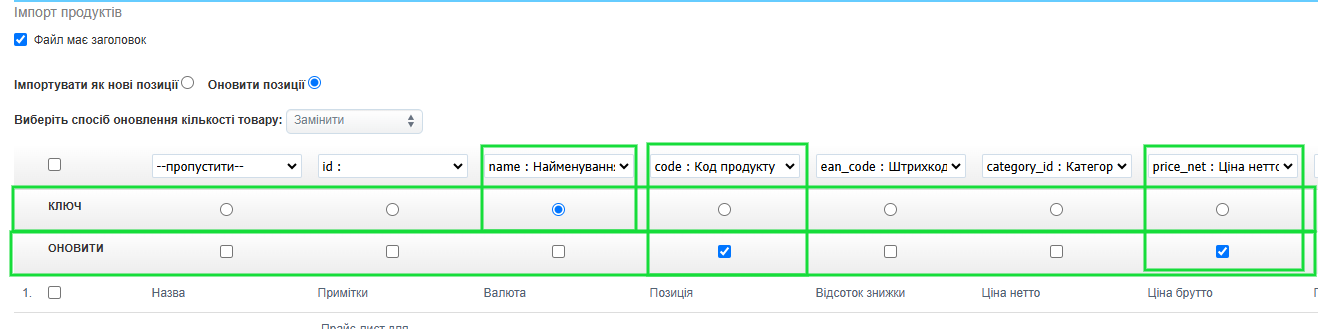
2. Оновлення на основі файлу — обчислення брутто на основі неттоЯкщо на кроці 2 імпорту в рядку КЛЮЧ ви відмітите чекбокс у колонці name: Назва, а в рядку ОНОВИТИ відмітите чекбокс у колонках tax: ПДВ та price_net: Ціна нетто, система виконає обчислення ціни брутто на основі ціни нетто на картці продукту. Ціна нетто на картці продукту залишиться без змін, а на основі зміненої ставки ПДВ система оновить ціну брутто.
Через закладку Налаштування > Імпорт > Імпорт продуктів завантажте файл імпорту з новою ставкою ПДВ.
На кроці 2 імпорту відмічаємо опцію Оновити позиції, щоб масово змінити ставку податку для продуктів. У рядку КЛЮЧ відмічаємо чекбокс у колонці name: Назва, а в рядку ОНОВИТИ відмічаємо чекбокс у колонках tax: ПДВ та price_net: Ціна нетто. Підтверджуємо імпорт кнопкою Імпортувати дані.3. Оновлення ставки податку вручну на картці продукту
Ставку податку можна оновити також вручну з рівня картки продукту. Ця опція не дозволяє здійснювати масову зміну для кількох продуктів. Щоб змінити ставку податку, перейдіть на картку продукту і скористайтеся опцією Редагувати. У полі ПДВ виберіть зі списку нову ставку податку, яку хочете призначити для продукту. При ручній зміні система відобразить повідомлення: Чи змінити ставку податку в цінах закупівлі та складських документах? Якщо виберете OK, зміниться також ставка податку в ціні закупівлі продукту. Якщо виберете Скасувати, зміниться лише ставка податку в ціні продажу. Пам'ятайте, що введені зміни потрібно підтвердити кнопкою Зберегти внизу сторінки. Зміна ставки податку оновить ціну брутто продажу. Ціна нетто залишиться без змін.Найчастіші запитання
- Чи можна імпортувати набори продуктів?
- Чи продукти, що оновлюються через файл імпорту, додадуть залишок на складі продукту, чи змінять його?
Система здійснить зміни в залишку на складі продукту відповідно до обраного способу оновлення кількості продукту. У разі вибору опції Сумувати додасть кількість, вказану в файлі, до наявної кількості на конкретному складі. У разі опції Замінити змінить стан продукту на вибраному складі відповідно до кількості, вказаної в файлі імпорту.
Ознайомтеся також: