Хочете імпортувати до BitFaktura не лише рахунки-фактури, а й інші типи документів? Система дозволяє виконати цю операцію за умови правильного підготовлення файлу, у якому в спеціальній колонці буде вказано відповідний тип документа. Завдяки цій функції ви можете ефективно перенести, зокрема, квитанції, рахунки чи інші бухгалтерські документи, що спрощує управління даними. У статті ви знайдете детальні інструкції щодо підготовки файлу та виконання імпорту.
Як імпортувати інші документи, окрім рахунків-фактур?
У системі доступна опція імпорту рахунків-фактур. Детальний опис, звідки завантажити файл для імпорту та як покроково виконати імпорт у системі, ви знайдете у статті Як імпортувати рахунки-фактури на основі файлу для імпорту. Якщо ви хочете імпортувати інші документи, окрім рахунків-фактур, необхідно у файлі для імпорту у вибраному форматі (.XLS, .XLSX (Excel), .TXT, .CSV, .TSV) змінити назву документа на відповідну у колонці, яка відповідає за тип документа. На основі цієї колонки система розпізнає, який тип документа потрібно створити в обліковому записі на основі даних із файлу. Якщо, наприклад, у вашому обліковому записі потрібно створити замовлення, а в документі як тип вказано рахунок-фактуру, необхідно вручну змінити значення в колонці Тип файлу, який ви хочете імпортувати до системи. Правильно підготовлений файл, де чітко вказаний тип документа, який має створити система, забезпечить створення відповідних документів після імпорту. Як імпортувати підготовлений файл імпорту з різними типами документів?
Якщо Ви вже підготували файл, де правильно вказали тип документа, який має створитися в системі, його потрібно імпортувати до облікового запису. Щоб імпортувати файл:
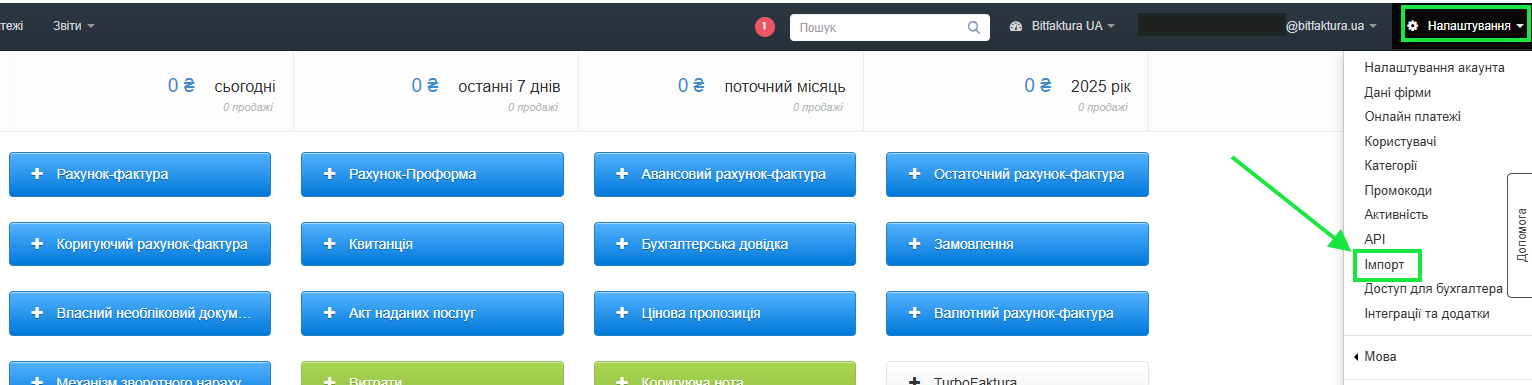
- перейдіть до закладки Налаштування > Імпорт;
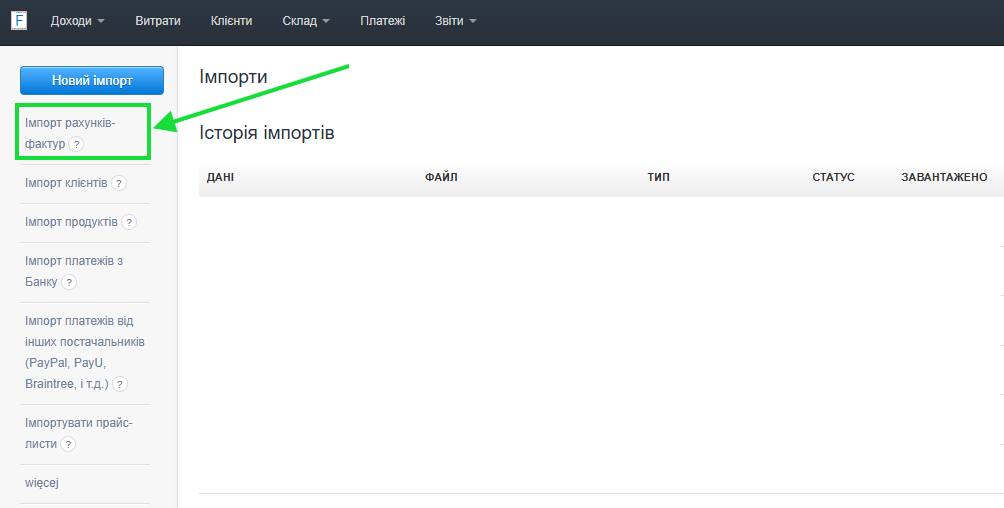
- з списку імпортів виберіть опцію Імпорт рахунків-фактур;
- У спеціально відведене місце завантажте підготовлений файл з даними для імпорту та натисніть кнопку Далі, щоб перейти до другого кроку імпорту;
- якщо завантажуваний файл містить заголовки з назвами стовпців, позначте прапорець біля опції Файл містить заголовок, щоб система автоматично пропустила ці значення;
- щоб імпорт успішно завершився, на другому кроці необхідно для кожної колонки підібрати відповідну змінну, яка відповідає її вмісту. Завдяки цьому система зможе правильно призначити дані під час створення рахунків-фактур. Наприклад, колонка з датою виставлення повинна мати призначену змінну issue_date: Дата виставлення. Якщо ви не хочете імпортувати дані з вибраної колонки, оберіть опцію пропустити;
- Натисніть кнопку Імпортувати дані, щоб імпортувати дані до облікового запису, а потім підтвердьте завершення процесу кнопкою Готово.
Приклад налаштування стовпців під час імпорту клієнтів наведено нижче (з файлу CSV):
№,Скорочена назва (системна),Назва компанії,Номер ПДВ,Місто,Поштовий індекс,Вулиця,Країна,E-mail,Вебсайт,Телефон,Мобільний телефон,Факс,Ім’я,Прізвище,Банк,Номер рахунку,Індивідуальний банківський рахунок (або кінцівка рахунку),Додатковий опис 1,Клієнт1,Клієнт1,8212220311,Київ,00111,Квітнева 21,Україна,email1@email.ua,www.klient1.ua,8604113322,+380977651234,223334455,Олег,Новик,Монобанк,123-123-123-123,123,перший клієнт 2,Клієнт2,Клієнт2,121110312,Львів,00222,Липнева 5,Україна,email2@email.ua,www.klient2.ua,48603534876,+380977651233,224445566,Іван,Петрівський,Монобанк,234-234-234-234,234,другий клієнт