Потрібно перенести базу клієнтів на інший акаунт у BitFaktura? Дізнайся, як легко перенести всі дані та зберегти історію контактів без необхідності вручну створювати базу клієнтів на новому акаунті.
Як виглядає перенесення клієнтської бази між акаунтами в BitFaktura?
Часто трапляється так, що як користувач системи ви маєте кілька окремих акаунтів. У такому разі база даних, тобто база клієнтів або продуктів є відокремленою для кожного акаунта. Однак ви можете легко експортувати базу клієнтів і імпортувати її на інший акаунт.
Як експортувати базу клієнтів?
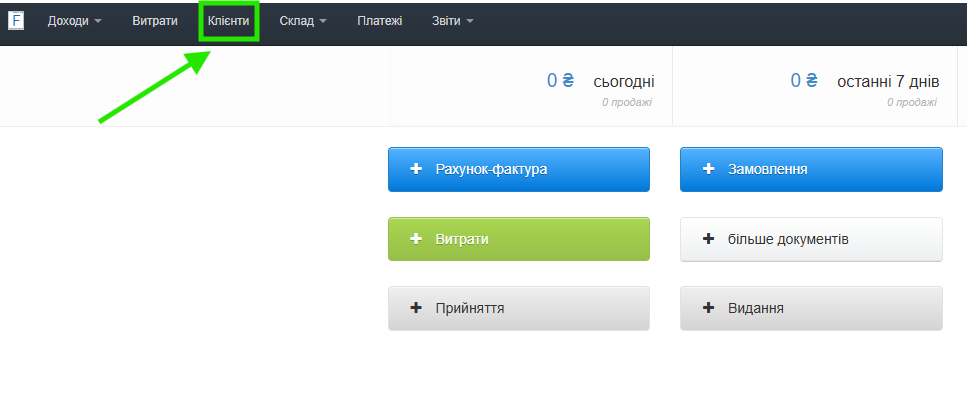
Щоб експортувати базу клієнтів:- увійдіть в акаунт, з якого ви хочете експортувати дані, а потім перейдіть на закладку Клієнти,
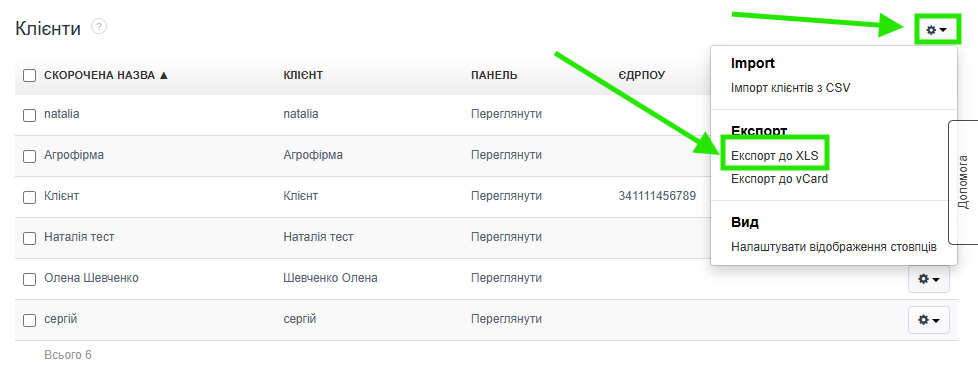
- клацніть значок шестірні у верхньому правому куті та виберіть у списку Експорт в XLS.,
- зачекайте, поки система обробить дані, а потім натисніть кнопку Завантажити, щоб завантажити файл даних.
УВАГА! До експорту клієнтської бази даних додано стовпці із зазначенням адреси для листування та позначення, що вказує, чи є замовник компанією чи фізичною особою. У цьому другому стовпці застосовується позначення нуль-один, де 1 означає компанію, а 0 означає приватну особу.
У разі імпорту фірм(позначених як 1, що мають ЄДРПОУ) прізвище не є обов’язковим. Однак у разі фізичних осіб (позначених як 0, що не мають ЄДРПОУ) прізвище є обов’язковим.
Як імпортувати клієнтську базу даних?
Щоб імпортувати завантажену базу клієнтів:
- увійдіть до облікового запису, до якого ви хочете імпортувати завантажену базу клієнтів,
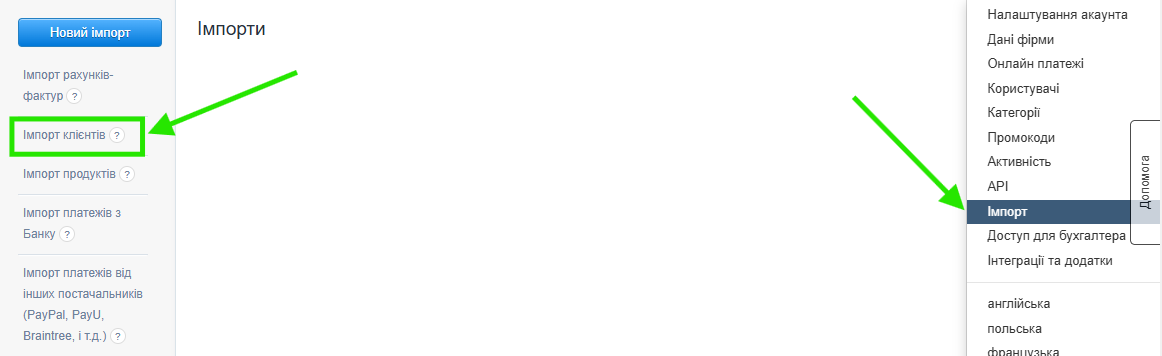
- потім перейдіть до закладки Налаштування > Імпорт і зі списку імпортів виберіть Імпорт клієнтів,
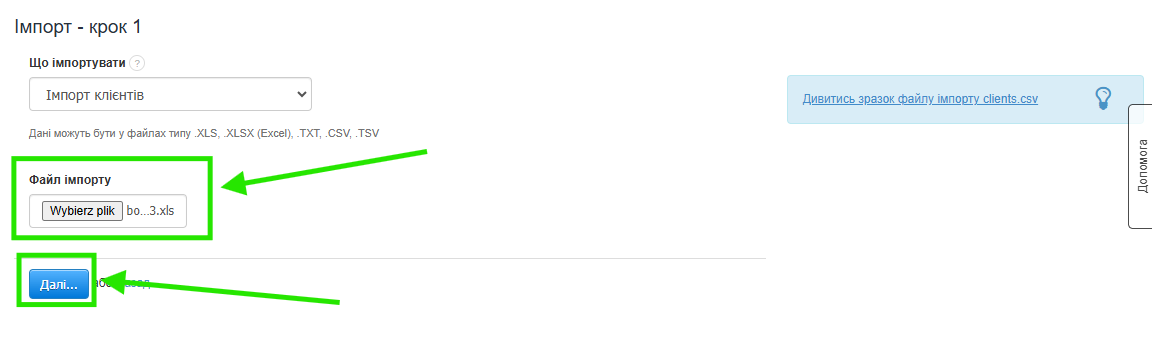
- на кроці 1 імпорту завантажте файл XLS, отриманий з акаунта, а потім натисніть Далі і зачекайте, поки система обробить файл,
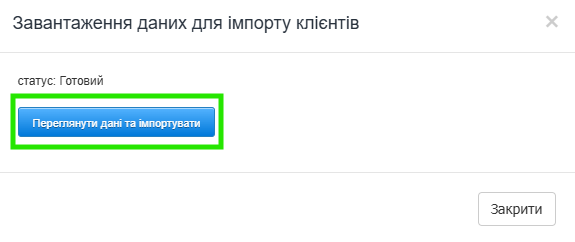
- у повідомленні натисніть кнопку Переглянути дані та імпортувати, щоб перейти до кроку 2,
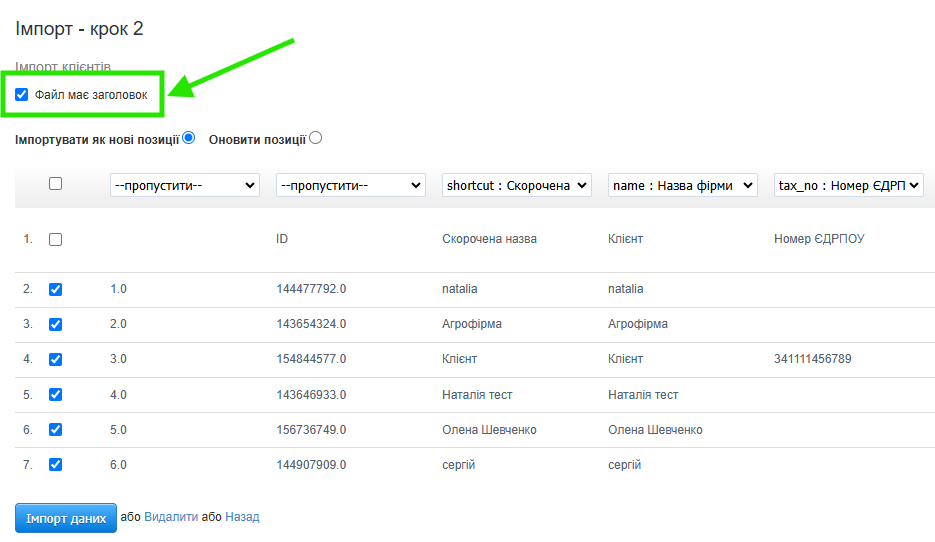
- Позначте чекбокс біля опції Файл містить заголовок, щоб система пропустила перший рядок файлу з заголовками стовпців під час імпорту,
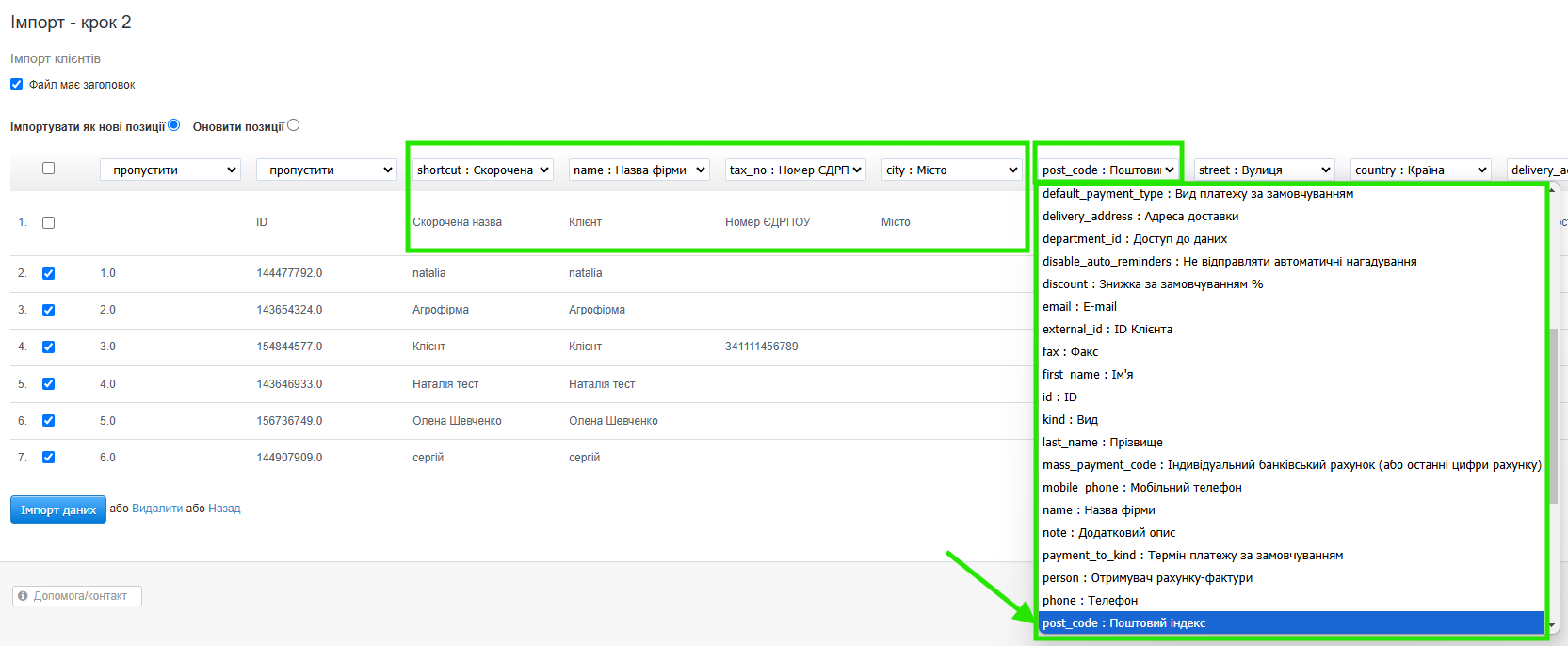
- на кроці 2 необхідно перевірити, чи кожен стовпець має правильно призначену змінну, яка відповідає вмісту стовпця. Якщо ні, слід призначити їх вручну, щоб система змогла коректно імпортувати дані з файлу,
- якщо всі стовпці мають правильно призначені змінні, підтвердьте імпорт, натиснувши кнопку Імпортувати дані.
Після завершення процесу імпорту система перенаправить вас до списку з історією імпортів, де ви зможете перевірити статус – кількість імпортованих записів і можливі помилки. Натисніть кнопку Переглянути, щоб перевірити базу клієнтів, яка була імпортована до закладки Клієнти.
Ознайомтеся також:
Як імпортувати доходи в систему?
Як імпортувати витрати в систему?
Як імпортувати рахунки-фактури з неповними даними?