Імпорт прайс-листів Активація прайс-листів у системі
Можливість імпорту прайс-листів на основі файлу доступна лише тоді, коли опція прайс-листів активована в акаунті.. Щоб активувати прайс-листи:
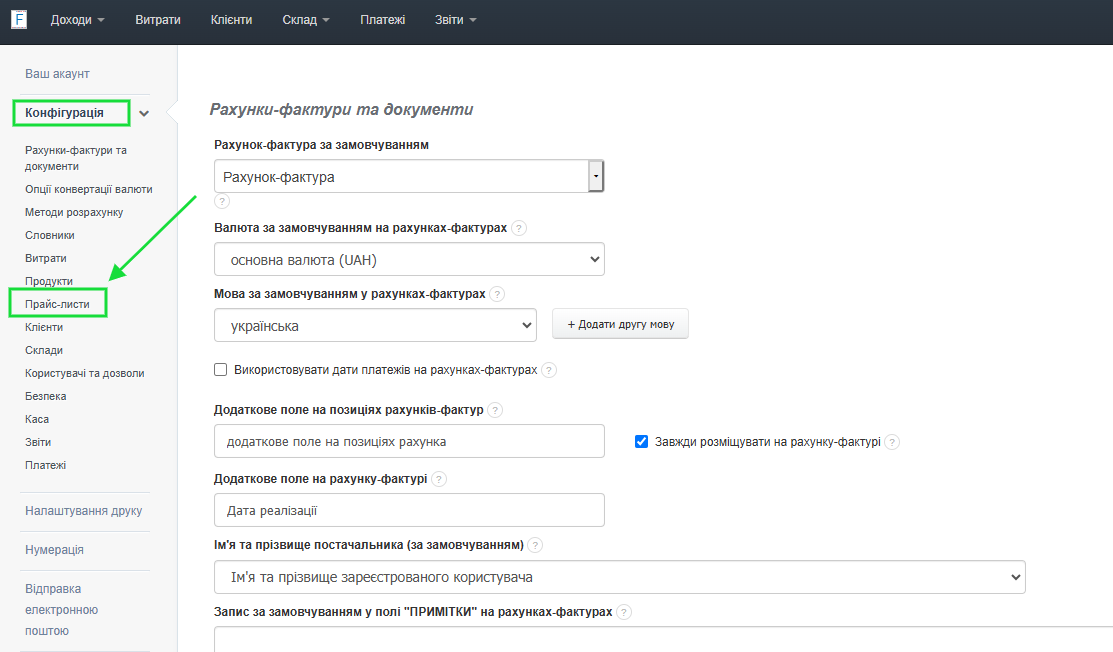
- перейдіть до закладки Налаштування > Налаштування акаунта > Конфігурація > Прайс-листи;
- поставте прапорець біля опції Прайс-листи;
- підтвердіть внесені зміни кнопкою Зберегти внизу сторінки.
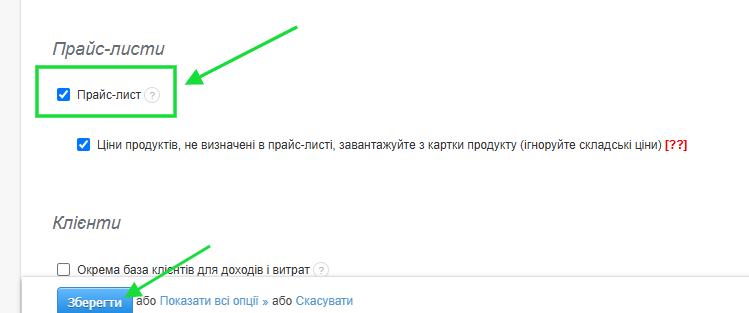
Коли ви активуєте функцію прайс-листів в акаунті, у системі з’явиться можливість імпорту.
Приклад файлу для імпорту прайс-листів
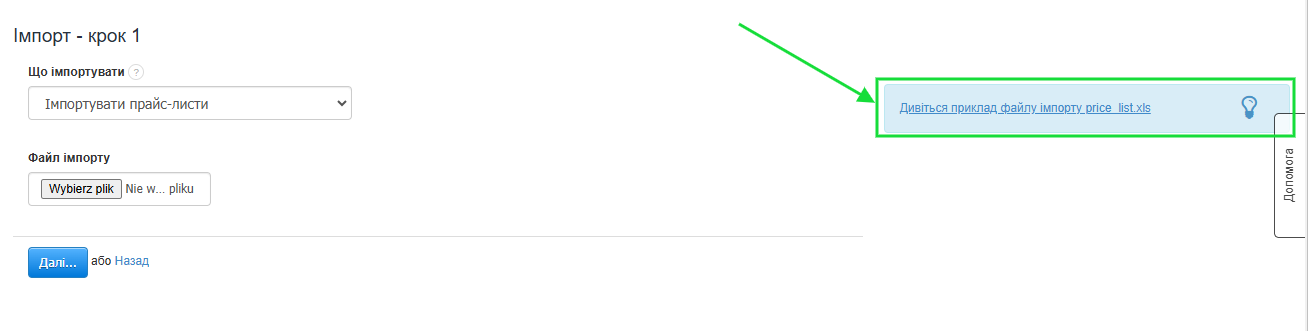
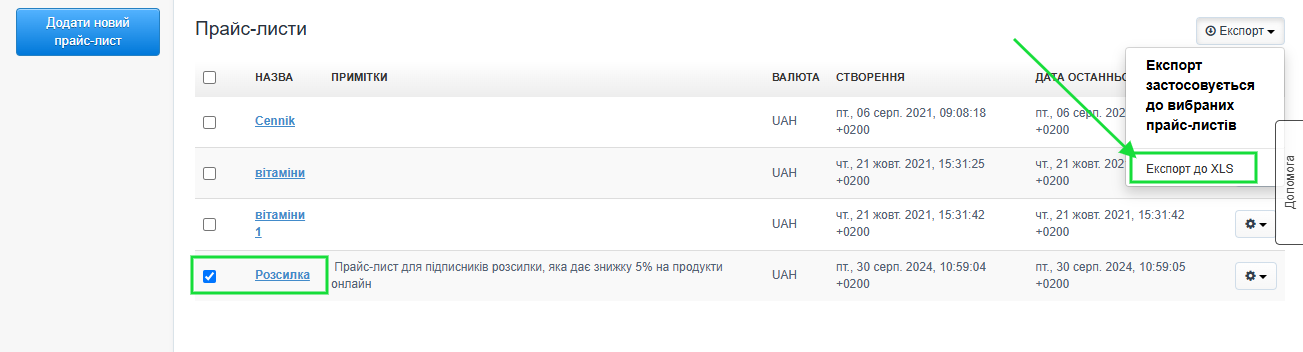
Після переходу до закладки Налаштування > Імпорт > Імпорт прайс-листів на синьому тлі доступний приклад файлу для імпорту прайс-листів, який можна завантажити та заповнити власними даними.

Імпорт прайс-листа
Щоб імпортувати прайс-лист:
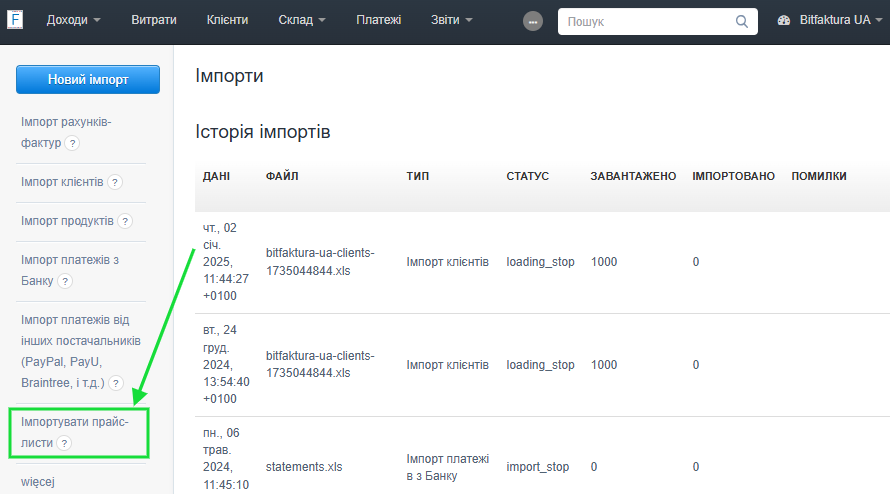
- перейдіть до закладки Налаштування > Імпорт а потім зі списку виберіть Імпортувати прайс-листи;
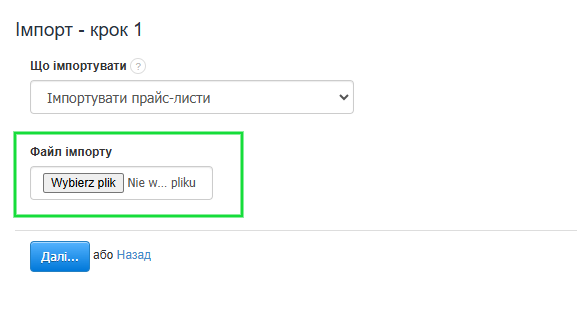
- на кроці 1 завантажте підготовлений файл для імпорту, потім натисніть Далі та підтвердіть повідомлення кнопкою Переглянути дані та імпортувати;
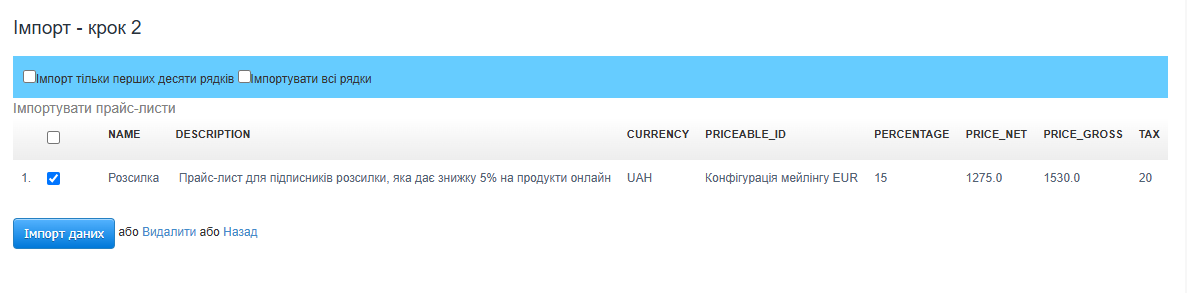
- система автоматично перенесе вас до кроку 2, де у стовпцях автоматично з’являться дані з файлу. На цьому етапі ви можете вирішити, які рядки імпорту потрібно виключити (щоб виключити вибраний елемент з імпорту, позначте його чекбоксом);
- щоб завершити імпорт, натисніть кнопку Імпортувати дані.
Можливі помилки під час імпорту прайс-листів
Імпорт прайс-листів може завершитися помилкою. Найпоширеніші помилки імпорту прайс-листів виникають через недостатню кількість даних (наприклад, пропущення у файлі імпорту назви прайс-листа або валюти чи зміна порядку стовпців відносно стандартного налаштування). Перед імпортом прайс-листів переконайтеся, що продукти, для яких ви створюєте прайс-листи, були заздалегідь створені в системі. У списку з історією імпортів натисніть цифру, що вказує кількість помилок у стовпці Помилки, щоб перевірити детальну інформацію про причину помилки імпорту. У разі імпорту прайс-листів для продуктів, які не існують у рамках облікового запису, або неправильного розташування даних у файлі, система відобразить помилку: Помилка["Позиція відсутній продукт у системі"] | {"priceable_id":["відсутній продукт у системі"]}. Якщо у файлі імпорту прайс-листів вказана тільки ціна нетто та ставка податку, а стовпець з ціною брутто пустий, система відобразить помилку: Помилка["Позиція ціни не збігаються"] | {"priceable_id":["ціни не збігаються"]}.
Ознайомтеся також: Імпорт клієнтів (або продуктів) з файлів EXCEL до BitFaktura Імпорт рахунків-фактур між окремими акаунтами в BitFaktura на основі файлу XLS Як оновити дані продуктів, що знаходяться на складі, разом з їхніми складськими залишками за допомогою файлу імпорту Імпорт документів, відмінних від рахунків-фактур Імпорт рахунків-фактур з неповними даними Продавця